检测评估
从教学平台导出作业:全班 AI 写作批量检测指南
从 Moodle、Canvas、Google Classroom 或 Teams 导出作业,上传 ZIP 压缩包批量检测。逐份查看结果与标注段落,并导出 CSV。
发布于 · 9 分钟阅读
本页内容
将从教学平台下载的作业整理为 ZIP 压缩包,上传至 Fileverity 控制台,即可批量检测全班作业。每份符合条件的文本分别生成结果,标注其中的 AI 写作特征;您可按结果排序,并导出 CSV 表格。整个流程无需安装插件。
本文面向使用 Moodle、Google Classroom、Canvas、Microsoft Teams、Blackboard 或 Brightspace 的教师。通过学习通、雨课堂、智慧树、钉钉等平台收集的作业,也可按下文方法整理后上传。
三步完成批量检测:下载、上传、复核
- 下载作业。 使用教学平台的导出功能,获取本次作业的提交文件。不同平台的操作方法见下文。
- 上传文件。 登录控制台,打开批量检测,上传 ZIP 压缩包,或一次选择多份 PDF、DOCX、DOC、ODT、RTF、PPTX、TXT、HTML 等支持格式的文档。
- 查看并复核结果。 每份文件单独列出,显示文件夹名与文件名。展开结果可细读标注段落,也可导出 CSV 表格留存。
每批最多 300 个文件,单份文档最大 50 MB,其中 HTML 和 Markdown 最大 4 MB;每份文本至少需要 100 词。扫描版 PDF 可通过 OCR 读取英语、法语、德语、西班牙语及中文印刷文字,每份文件最多 40 页扫描页,结果会注明扫描件来源。手写内容、JPG 或 PNG 等图片文件、其他语言的扫描页以及受密码保护的文件会被跳过,并列明原因。检测按每份文本的字符数计费,无法检测的文件不扣积分。
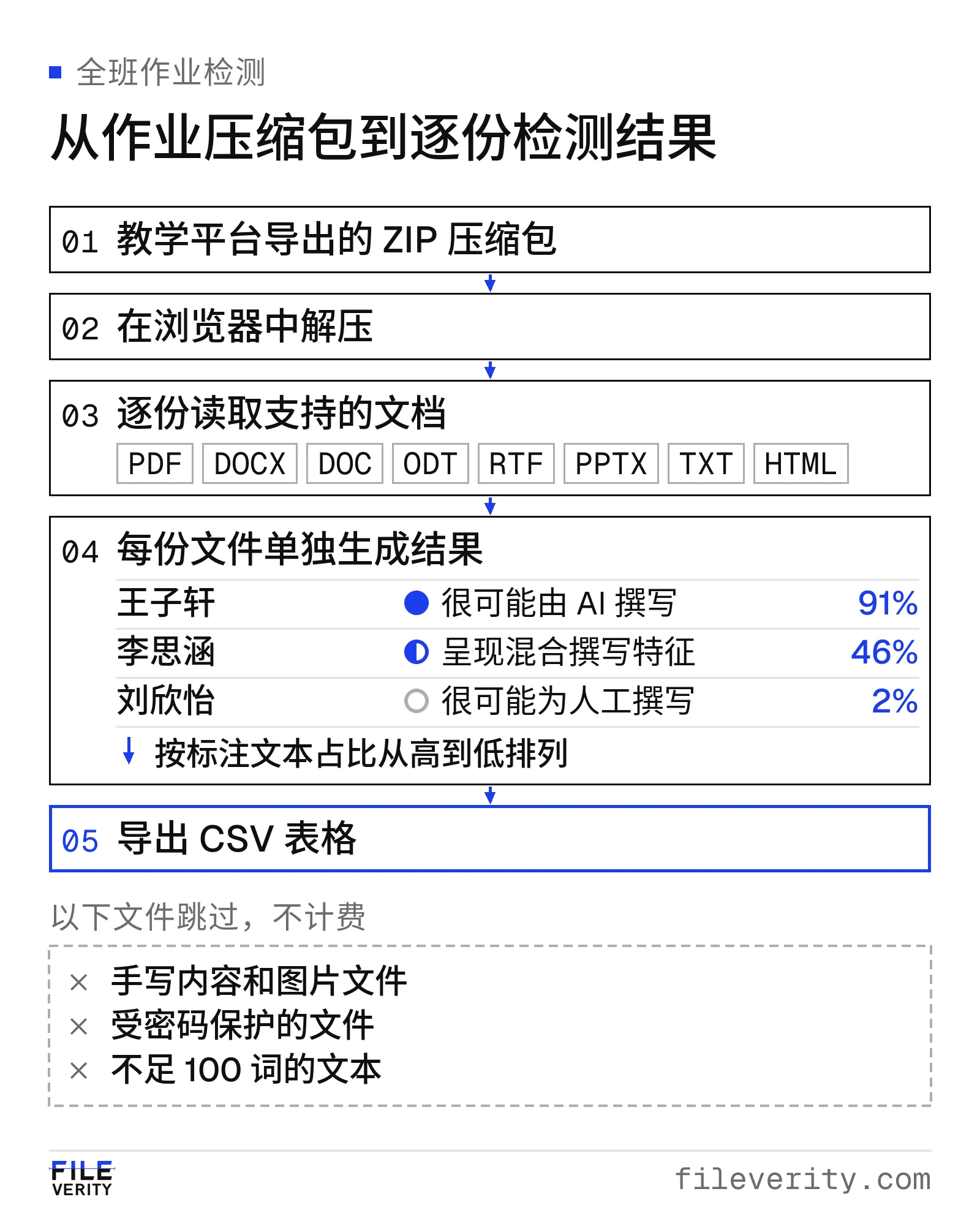
示例姓名均为虚构。结果按文件分别呈现;同一名学生提交多份文件时,可能对应多行结果。
从不同教学平台下载作业
下图概览常见的下载入口,后文给出具体步骤。图中的英文名称对应平台英文界面;中文界面、版本和学校设置可能有所不同。
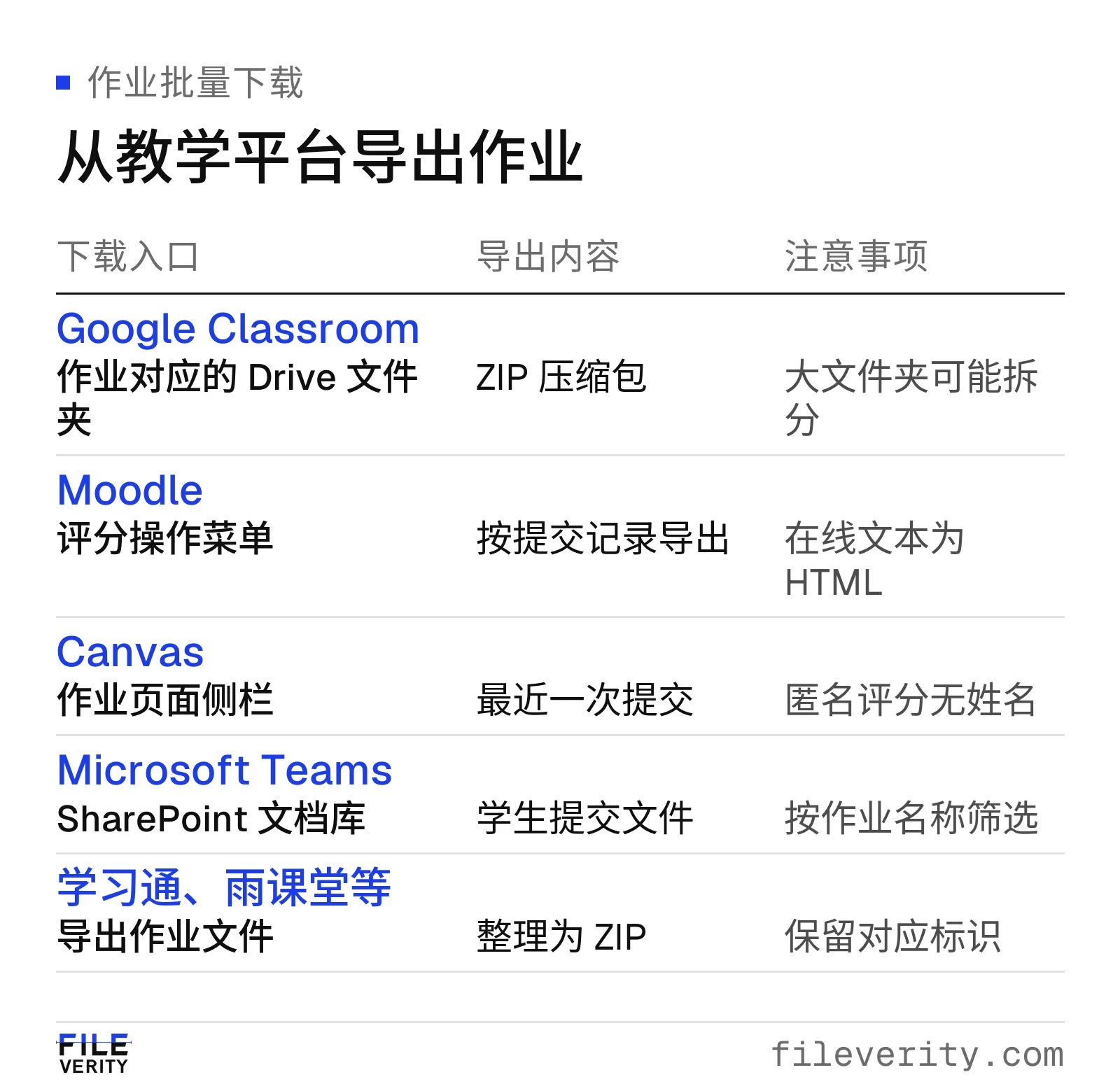
先取得作业文件,再按本次核查范围整理和筛选。
图中未列出的 Blackboard 与 Brightspace,也可导出提交文件,具体方法见下文。
 Moodle
在作业的提交页面,打开“Grading actions”(评分操作)菜单,选择“Download all submissions”(下载全部提交)。在线文本会导出为 HTML 文件,Fileverity 同样支持读取。
如每名学生提交多份文件,可选择“Download submissions in folders”,按提交记录分文件夹整理。若仅需部分学生的作业,先勾选对应记录,再通过“With selected...”菜单选择“Download selected submissions”。导出文件的名称通常包含学生姓名与唯一编号。
 Canvas
打开作业页面,在侧栏选择“Download Submissions”。导出的 ZIP 压缩包包含各学生最近一次的提交,文本框与网址类提交可能以 HTML 文件呈现;其中能否获得完整正文,应在检测前查看。媒体录制不包含在常规文件下载中。
采用匿名评分时,文件名可能不含学生姓名,应按 Canvas 中的对应关系核对,避免将结果归到错误的学生名下。
 Google Classroom
在 Classroom 中打开作业,通过文件夹按钮进入对应的 Google 云端硬盘文件夹,再使用下载选项导出文件。Drive 会打包下载内容,较大的文件夹可能分成多个 ZIP 压缩包。
下载前确认学生已提交作业;下载后抽查几份文件,核对内容是否完整、格式是否受支持,再开始批量检测。
 Microsoft Teams
Microsoft 的管理文档说明,学生作业文件保存在班级团队 SharePoint 站点的 Student Work 文档库中。进入该库,找到本次需要核查的提交文件或文件夹,再使用 SharePoint 的下载功能导出。
文件夹的组织方式可能因学校设置而异。上传 ZIP 后,可在“只检测”中输入作业名称等关键词,按文件夹名或文件名筛选,避免将其他作业一并纳入。
 Blackboard
Ultra 视图中,进入成绩册并打开对应作业,选择“Download Submissions”,勾选学生后创建 ZIP 文件,按平台提示取得下载链接。
Original 视图中,在成绩中心打开作业所在列的菜单,选择“Assignment File Download”,勾选所需记录后提交。导出包可能同时包含学生附件与记录提交信息的 TXT 文件;应在检测前排除仅含系统信息或留言的文件。
 Brightspace
在作业提交列表中,调整每页显示数量或逐页选择,确认已涵盖所需记录,再选择“Download”。导出包通常按提交记录分文件夹。
如果同一名学生有多次提交,应先决定核查最新版本还是比较不同版本,再按文件夹中的时间和编号整理,避免将重复提交误当成不同学生的作业。
整理学习通、雨课堂、智慧树或钉钉中的作业
只要能导出支持格式的作业文件,就可使用同样的批量检测流程:
- 按平台提供的方式,将作业保存至电脑。
- 整理到同一文件夹,并保留便于对应的文件标识。无需为了检测额外添加学生姓名,可使用学校允许的编号。
- 将文件夹压缩为 ZIP,或直接一次选择多份文件。
- 上传后核对文件列表,确认仅包含本次需要检测的作业。
首次使用时,可先选取少量文件,确认文本能够完整读取,再处理其余作业。个别迟交的作业不必再走批量流程。若已安装Fileverity Chrome 插件,在 Google 文档里即可直接检测。
阅读结果:先确定复核顺序,再细读段落
标注文本占比可帮助您安排复核顺序,但不是对学生行为的判定。展开结果后,应结合题目、上下文和学生以往的作业细读。后续交流方法见作业出现 AI 写作迹象后的核查指南,模型表现见Veread 评测指南。
| 情形 | 如何理解 | 建议的后续步骤 |
|---|---|---|
| 多个段落被标注 | AI 写作特征分布较广 | 细读相关内容,并了解写作过程 |
| 仅少数段落被标注 | 特征集中于局部文本 | 结合上下文核查,询问相关段落如何形成 |
| 没有段落被标注 | 本次未检出相应特征 | 继续按常规教学要求评价作业与过程材料 |
| 结果注明“扫描件” | 文本来自 OCR 识别 | 对照原件核实文字;有原生电子文档时优先使用 |
| 文件未纳入检测 | 格式、语言、密码或文本长度不符合要求 | 根据所列原因补充可读取的文件 |
文件无法读取时,如何处理
具有文本层的文档可直接提取文字;扫描版 PDF 则需先经过 OCR。复核扫描件结果时,请对照原件检查是否存在漏字或错字。
批量检测不读取手写内容及 JPG、PNG 等图片文件。若材料本身是受支持语言的印刷文字,可整理为 PDF 后提交;将手写照片转成 PDF 并不会使其成为可检测的印刷文字。越南语和阿拉伯语扫描页目前不在 OCR 支持范围内。受密码保护的文件应由有权处理该文件的人解除保护后再上传;文本不足 100 词时,则需要提供足够的连续正文。
学校如希望将检测接入现有系统,可使用 POST /v1/text/detections,该接口同时接受文本与文档输入。具体方式见文本检测接口文档。
参考来源
- Moodle 文档,《Using Assignment》(Moodle 5.1,最后编辑于 2026 年 4 月 25 日)
- 西蒙菲莎大学,《Downloading submitted assignments》(Canvas,无页面日期)
- 佛罗里达州立大学,《I want to grade assignments offline - how do I download all my students' submissions?》(Canvas,2026 年 4 月 13 日更新)
- 鲍登学院,《Downloading all student submissions for an assignment》(Canvas,无页面日期)
- Google Workspace 更新博客,《Improvements to downloading files and folders in Google Drive on the web》(2016 年 8 月 18 日)
- 微软,《Assignments Admin documentation》(2026 年 3 月 10 日更新)
- 微软,《Download files and folders from OneDrive or SharePoint》(无页面日期)
- Anthology,《Original Download Assignments》(Blackboard 经典版,2026 年 7 月 14 日修改)
- 波士顿大学,Blackboard Ultra 下载作业(无页面日期)
- 南伊利诺伊大学爱德华兹维尔分校,《Blackboard Ultra (Faculty) - Download Assignment Submissions from the Gradebook》(2026 年 8 月 21 日更新)
- 米勒斯维尔大学,《Downloading student submissions from assignments》(Brightspace,2026 年 9 月 23 日更新)
- 佛蒙特大学,《Brightspace – Create, Manage, and Grade Assignments》(2026 年 9 月 21 日更新)
- 利莫里克大学,《Assignments - Download functionality》(Brightspace,无页面日期)
常见问题
如何一次检测全班作业?
从教学平台导出文件,整理为 ZIP 压缩包并上传至控制台的批量检测。每份符合条件的文本分别生成结果,可按标注占比排序,也可导出 CSV 表格。
如何从 Google Classroom 下载作业?
通过作业页面的文件夹按钮进入对应的 Google 云端硬盘文件夹,再选择下载。Drive 会将内容打包,较大的文件夹可能生成多个 ZIP 文件。
如何批量检测 Microsoft Teams 的作业?
从班级团队 SharePoint 站点的 Student Work 文档库中下载所需提交文件,上传 ZIP 后,通过“只检测”按作业名称等关键词筛选。
学习通、雨课堂等平台的作业是否支持?
支持读取这些平台导出的常见文档格式。将文件整理为 ZIP 压缩包,或一次上传多份文件,并核对格式、文本长度及其他检测要求即可。
扫描件或照片可以检测吗?
扫描版 PDF 支持通过 OCR 读取英语、法语、德语、西班牙语及中文印刷文字,每份文件最多 40 页扫描页。手写内容和 JPG、PNG 等图片文件会被跳过且不扣积分。若有原生电子文档,建议优先使用。
是否需要安装插件?
操作无需安装插件;使用时仍应遵循学校对学生材料的处理规定。
教师可以免费使用吗?
通过教师身份审核后,您可免费使用 12 个月专业版,其中包含批量检测,每月另有 240 积分用于图片核验报告和文档报告,无需学校购买许可。申请方式见教师专区,使用入口见批量 AI 检测。
作者 Yang Zheng