Images
Comment savoir si une photo a été retouchée
Métadonnées EXIF sur Windows, Mac, iPhone et Android, signes d’une photo truquée, comparaison des versions : savoir si une photo a été retouchée.
Publié le · Mis à jour le · 20 min de lecture
Dans cet article
Pour savoir si une photo a été retouchée, commencez par la comparer à une version antérieure fiable, si vous en disposez. À défaut, examinez la zone contestée, les métadonnées EXIF et les résultats d’une analyse adaptée à la retouche soupçonnée. Il faut ensuite relier la modification éventuelle à la question du dossier : change-t-elle ce que la photo est censée montrer ?
La question utile est presque toujours plus précise que « est-ce truqué ? ». Une photo de produit redimensionnée peut montrer fidèlement son état ; une photo dont on a effacé une rayure peut le travestir. Retouché ne veut pas dire trompeur. Tout au long de l’examen, distinguez l’historique de traitement du fichier, le contenu visible et l’affirmation qui accompagne l’image.
Partir des éléments dont vous disposez
Vous disposez d’une version antérieure fiable : ouvrez les deux originaux côte à côte, alignez orientation et cadrage, et examinez le détail à une taille d’affichage comparable. Commencez par des repères identifiables, comme un bord de panneau ou une vis. Si la scène environnante ne se superpose pas, traitez la comparaison comme une piste et sollicitez un avis avant de qualifier une différence locale de retouche.
Vous ne disposez que d’une photo : désignez précisément l’élément en cause, examinez-le dans la scène entière, puis contrôlez les métadonnées, la provenance et les signaux de manipulation locale. Une analyse utile peut délimiter une zone à examiner même en l’absence d’image de référence. Une pièce jointe d’origine ou une autre vue peuvent ensuite établir ce qui s’est passé.
La question porte précisément sur une retouche par IA : consultez le guide Photo modifiée par IA : comment repérer une retouche locale, qui distingue la classification de l’image entière, la localisation et l’attribution à l’IA. La méthode présentée ici couvre à la fois les retouches classiques et génératives.
1. Définir l’affirmation et conserver le fichier reçu
Écrivez la décision que l’image doit appuyer. Pour une annonce d’électroménager d’occasion, ce peut être : « Le panneau inférieur gauche de la porte montre-t-il fidèlement le dommage visible ? » Désignez la zone pertinente avant de lire les résultats automatiques ; sinon, une anomalie spectaculaire ailleurs risque de détourner l’attention de la vraie question.
Conservez le fichier reçu, son expéditeur et les conditions d’obtention. Travaillez sur des copies pour les réglages d’affichage et les annotations, et rattachez chaque résultat d’analyse au fichier soumis. Une empreinte cryptographique, par exemple SHA-256, identifie le fichier exact tout au long de ce travail. Le SWGDE distingue cette intégrité du fichier de la véracité de la scène : une empreinte montre qu’une copie correspond à sa source, pas que la scène représentée est authentique (SWGDE, Best Practices for Image Authentication, section 2).
Pour obtenir une meilleure source, demandez le fichier en pièce jointe plutôt qu’une capture d’écran de la conversation. Notez comment il a été obtenu et conservez les deux versions. La taille d’un fichier ne suffit pas à établir lequel est le plus ancien.
Définissez ce qui constitue une modification significative au regard de la politique applicable. Recadrer une marge vide peut être acceptable ; recadrer pour faire disparaître une étiquette d’avertissement change l’interprétation. Un réglage global de luminosité peut être acceptable, sauf s’il masque un détail ténu nécessaire à la décision. Le critère est l’effet sur l’affirmation, pas l’intervention d’un logiciel de retouche.
2. Comparer des versions fiables avant d’interpréter une anomalie
Une image antérieure peut montrer directement ce qui a changé, mais sa fiabilité doit être examinée elle aussi. Notez sa provenance et la raison pour laquelle elle est réputée antérieure à la pièce soumise. Un second export envoyé par le même expéditeur peut aider techniquement sans corroborer l’historique de façon indépendante. Une pièce jointe conservée par ailleurs ou une publication datée renforcent la comparaison, à condition qu’elles contiennent bien la version en question.
Établissez d’abord si les fichiers montrent la même prise de vue ou deux photos distinctes. Perspective, reflets, position des objets et détails d’arrière-plan concordants plaident pour une même prise de vue. Des points de vue différents introduisent masquages et changements de perspective : une rayure peut disparaître sous un reflet. Deux vues distinctes sont utiles pour recouper, mais la soustraction de leurs pixels ne produit pas une carte des retouches.
Pour deux versions d’une même prise de vue, procédez ainsi :
- Vérifier l’orientation et le cadrage. Tenez compte des rotations et identifiez la zone visible commune. Un recadrage peut supprimer du contexte même si tout ce qu’il conserve est intact.
- Aligner des copies de travail. Faites coïncider des repères stables autour du détail contesté. Le recalage consiste à placer les éléments correspondants de la scène aux mêmes coordonnées.
- Contrôler l’alignement hors de la zone contestée. Si les contours voisins ne se superposent pas, la comparaison n’est pas encore en état d’étayer une conclusion locale.
- Comparer la zone pertinente et la scène entière. Utilisez des vues côte à côte et, si utile, une superposition. Consignez toute transformation appliquée pour produire la comparaison.
En examen manuel, arrêtez-vous à la comparaison côte à côte si l’alignement exige davantage qu’un simple ajustement d’orientation ou de cadrage. Un recalage technique suppose une méthode adaptée à la transformation : une translation corrige un décalage, alors qu’un changement d’échelle ou de perspective appelle un autre traitement. La documentation de scikit-image décrit par exemple sa fonction de corrélation de phase comme un recalage en translation et précise que la normalisation par la phase est peu robuste au bruit (scikit-image, module registration).
Le redimensionnement crée de nouvelles valeurs de pixels par interpolation. De légers contours résiduels peuvent donc provenir de l’alignement, de l’accentuation ou du rééchantillonnage. Vérifiez la concordance autour de la zone contestée et conservez les originaux : forcer cette zone à coïncider peut effacer la différence même que vous cherchez à évaluer.
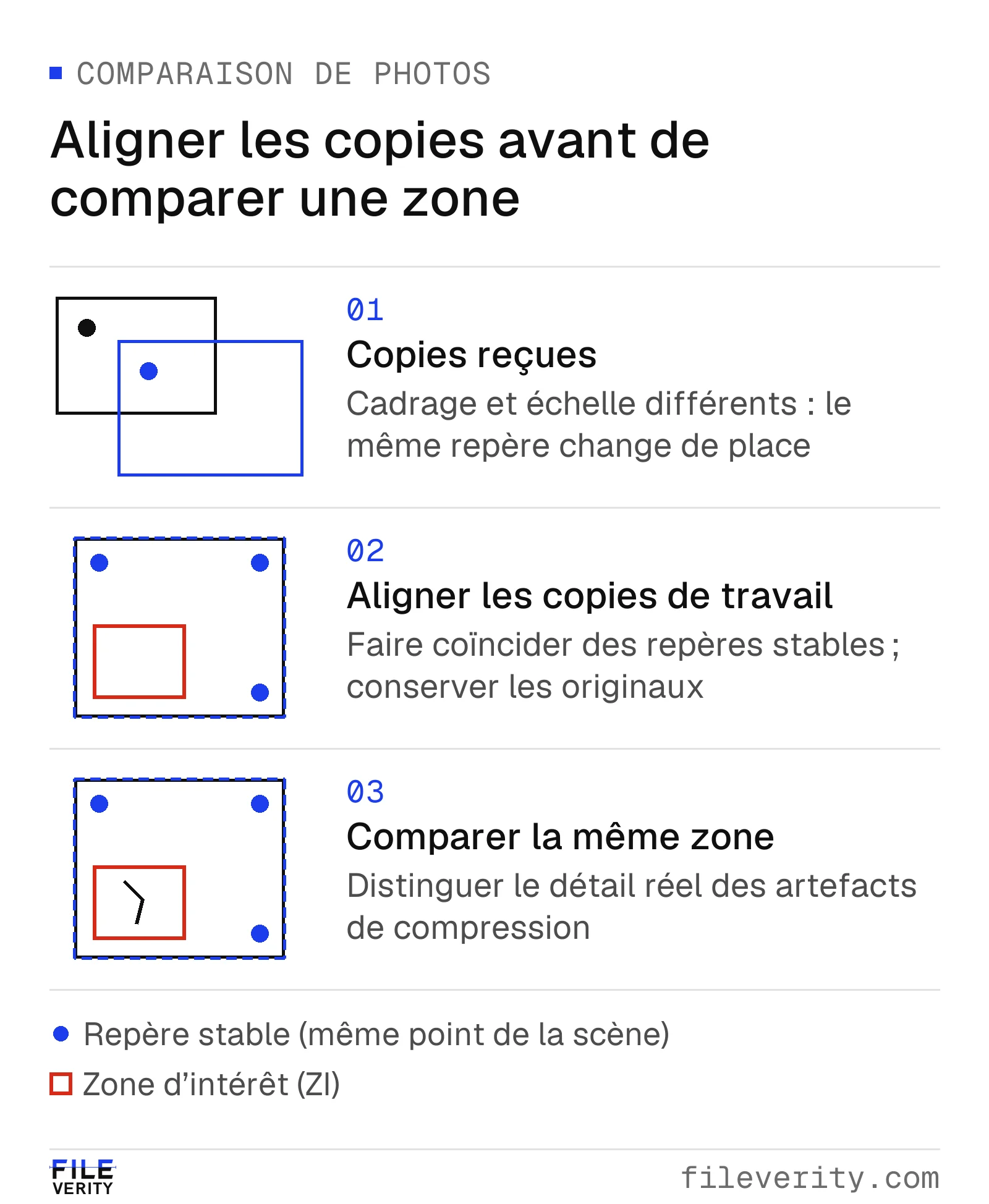
Alignez des repères stables sur des copies de travail, puis comparez le détail contesté dans la partie commune de la scène. Tout pixel modifié n’est pas une retouche.
Un champ décisif : l’année d’expiration d’un passeport
Prenons un examen d’identité fictif en juillet 2028, dans lequel la politique exige un document en cours de validité. La source ci-dessous est une photographie réelle, publiée sous licence libre, d’un spécimen officiel de passeport néerlandais, diffusé à des fins de démonstration. L’année d’expiration visible est 2024. Pour la démonstration, Fileverity a retouché ce spécimen avec l’IA : la copie dérivée affiche 2029, ce qui place la date visible de l’autre côté de la date d’examen fictive.
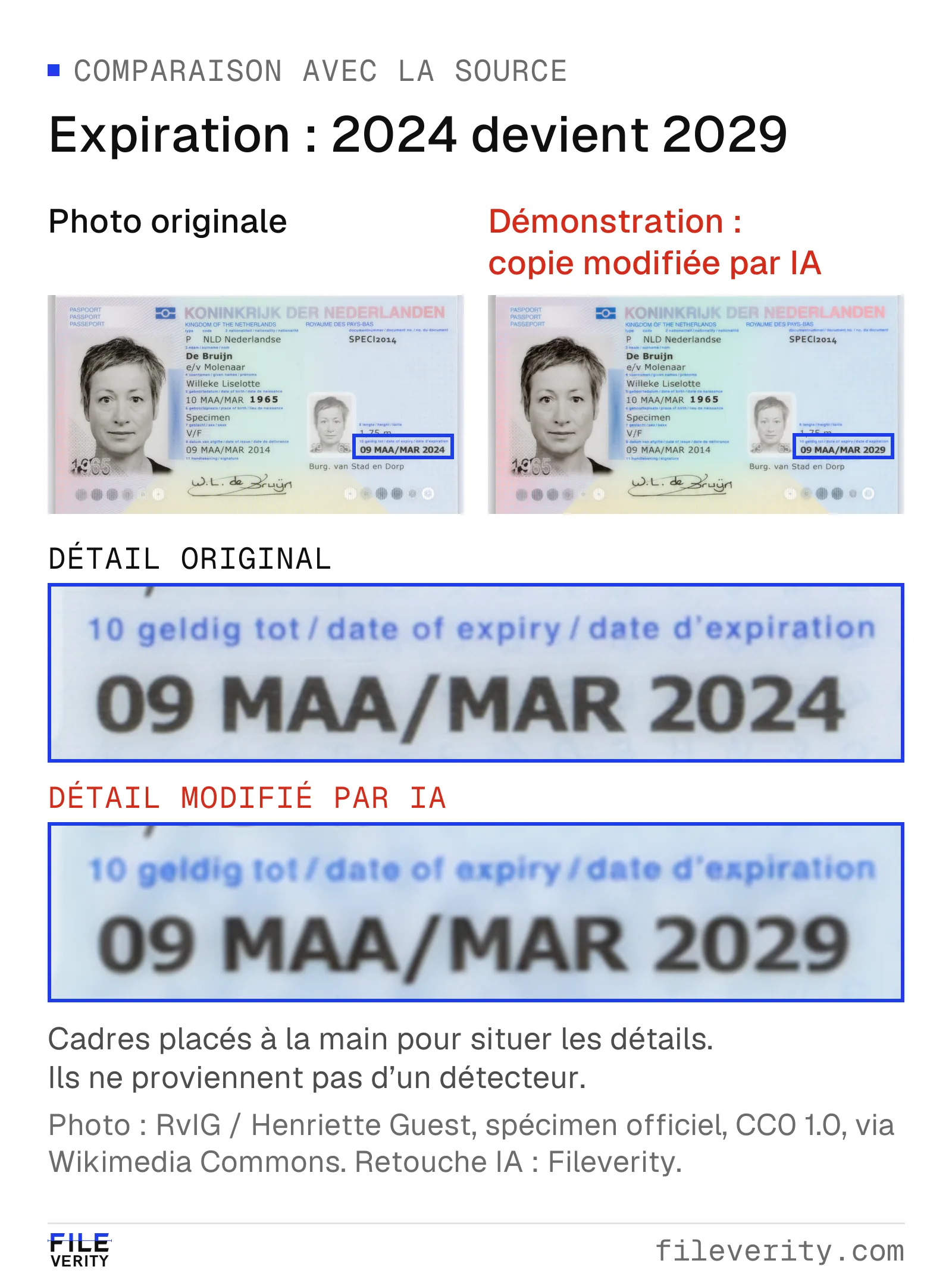
Démonstration sur un spécimen officiel du domaine public, retouché par IA pour l’illustration : l’année d’expiration passe de 2024 à 2029. Ce n’est pas un document délivré ; pour un document d’identité réel, la vérification de référence relève de l’émetteur et des dispositifs de sécurité du document, pas d’une photo.
Source : RvIG / Rijksoverheid, photographe Henriette Guest, photographie officielle de spécimen, via Wikimedia Commons, CC0 1.0. Retouche IA et mise en page : Fileverity.

Le champ modifié changerait une décision fondée sur la date d’expiration en juillet 2028. L’analyste doit aussi comparer la date visible avec la zone de lecture automatique (MRZ), restée inchangée dans cet exemple. Cette incohérence entre deux champs montre pourquoi l’examen d’un document exige à la fois une analyse locale de l’image et des contrôles de cohérence sur l’ensemble de la page.
Pour une pièce réelle, établissez la fiabilité de la référence et suivez la procédure de vérification auprès de l’émetteur prévue par votre organisation pour savoir si le document a été délivré et reste valide.
3. Lire les métadonnées comme des déclarations sur le fichier
Les métadonnées peuvent indiquer l’appareil, les réglages de prise de vue, des dates, l’orientation et les logiciels de traitement. Le SWGDE rappelle qu’elles peuvent être limitées, absentes ou modifiées, et recommande d’examiner à la fois le contenu de l’image et la structure du fichier plutôt que de tenir l’un ou l’autre pour décisif (SWGDE, section 7).
Afficher les métadonnées d’une photo
Les données EXIF sont les champs que l’appareil inscrit dans le fichier à la prise de vue : modèle, réglages, date et heure, parfois position GPS. Les formats IPTC et XMP y ajoutent des informations de description, de droits ou de traitement. Les outils courants suffisent pour une première lecture :
- Windows : clic droit sur le fichier, Propriétés, puis onglet Détails. Selon le fichier, l’onglet indique l’appareil, les dimensions, les dates et le programme utilisé.
- Mac, app Photos : sélectionnez la photo, puis cliquez sur le bouton d’informations ou appuyez sur Commande + I. Photos affiche l’appareil, la date et l’heure de prise de vue, l’objectif, la vitesse d’obturation, la taille du fichier et le lieu lorsqu’il est enregistré (Assistance Apple).
- Mac, Aperçu : ouvrez l’image, cliquez sur le bouton Infos, puis sur « En savoir plus » dans l’inspecteur, qui présente les informations de l’image selon leur format (Assistance Apple).
- iPhone : ouvrez la photo dans Photos, puis balayez vers le haut ou touchez le bouton Infos : date et heure de prise de vue, nom du fichier, modèle d’iPhone et réglages de l’appareil photo (Assistance Apple).
- Android, Google Photos : ouvrez la photo, appuyez sur Plus, puis sur À propos. Pour certaines images, la rubrique « Comment ce contenu a été créé » reprend des métadonnées IPTC, y compris des modifications apportées par l’IA (Aide Google Photos).
Trois précautions avant d’interpréter. D’abord, ces champs se modifient avec les mêmes applications : sur iPhone, « Ajuster les infos » change la date, l’heure ou le lieu d’une photo, et Google rappelle que les métadonnées IPTC peuvent être modifiées. Ensuite, une copie transmise peut avoir perdu des métadonnées, par choix de l’expéditeur, l’iPhone permettant par exemple de ne pas joindre la localisation lors d’un partage (Assistance Apple), ou parce que l’image a été réenregistrée en chemin. Enfin, un visualiseur n’affiche qu’une sélection de champs : un outil d’extraction dédié lit la structure complète du fichier lorsque la question le justifie.
Interpréter les champs relevés
Un examen utile relève le nom exact du champ et sa valeur avant toute interprétation :
| Champ ou observation | Question utile | Ce qu’il n’établit pas |
|---|---|---|
| Date de prise de vue déclarée | Concorde-t-elle avec la chronologie connue par ailleurs, fuseau horaire compris lorsqu’il est disponible ? | Une horloge fiable ou une date d’événement confirmée |
| Date de modification du fichier | Décrit-elle une copie locale ou un traitement documenté ? | Nécessairement l’instant du déclenchement |
| Champ logiciel | Un export ou un traitement est-il plausible ? | Quel objet a changé, ni qui l’a modifié |
| Dimensions et orientation | Expliquent-elles des différences de cadrage ou d’affichage ? | Que tout le contenu soit préservé |
| Champs d’appareil ou de localisation absents | Une meilleure source peut-elle les fournir ? | Une raison particulière à leur absence |
Une mention de Photoshop est compatible avec un export courant, une correction ou une modification substantielle. Consignez l’observation sans choisir trop tôt une explication. De même, un ensemble de dates cohérent est un élément de contexte utile, mais il ne confirme pas sa propre exactitude.
Tranchez les questions de date ou de lieu lourdes de conséquences à l’aide d’un justificatif de réception, d’une vue contemporaine ou d’une source de confiance, en plus des métadonnées.
Pour afficher en un seul endroit l’appareil, l’objectif, le logiciel, les dates et la position GPS sans téléverser la photo, utilisez le lecteur de métadonnées photo : le fichier est lu dans votre navigateur, qui calcule aussi son empreinte SHA-256.
4. Vérifier la provenance sans en faire un label de vérité
Les Content Credentials (identifiants de contenu C2PA) peuvent fournir des informations de provenance signées sur un fichier et les actions enregistrées. Examinez le résultat de validation, les informations sur le signataire, les actions représentées et les éventuelles lacunes. Trouver des Content Credentials ou voir un badge ne revient pas à contrôler leur statut de validation.
Selon l’Explainer C2PA 2.2, sections 7.1 et 7.2, la provenance peut être incomplète et ne suffit pas à établir qu’un contenu est vrai, exact ou factuel. Le document met aussi en garde contre toute présomption sur la fiabilité d’un fichier fondée uniquement sur la présence ou l’absence de Content Credentials.
Pour une rayure contestée, un recadrage ou un export enregistré peut expliquer une différence de cadrage ou de fichier. Confrontez cet historique à la zone visible. Si les Content Credentials sont absents, poursuivez avec le fichier et les éléments de référence, sans donner de sens particulier à cette absence.
5. Examiner la zone pertinente, puis revenir au contexte
Commencez à taille d’affichage normale pour comprendre la scène. Examinez le détail contesté à sa résolution native, puis agrandissez-le uniquement pour observer ce qui existe. Le grossissement ne fait pas réapparaître un chiffre ou un contour que le fichier n’a jamais enregistré.
Les signes visuels d’une photo truquée
Le SWGDE range parmi les points d’examen du contenu l’éclairage, l’échelle, la perspective, la netteté, la profondeur de champ et le bruit, et cite le clonage parmi les techniques de composition (SWGDE, sections 3 et 7). Concrètement, ces indices justifient un examen plus poussé :
- un éclairage ou des ombres dont la direction ne concorde pas avec le reste de la scène ;
- une échelle, une netteté ou une profondeur de champ qui diffère sur une seule partie de l’image ;
- une texture répétée à l’identique, signe possible de clonage ;
- un contour auréolé, trop net ou anormalement flou autour d’un objet ;
- des chiffres ou des lettres dont la police, l’alignement ou l’espacement tranche avec le reste ;
- une ligne droite, bord de carrelage ou encadrement, qui se déforme près de la zone en cause.
Aucun de ces indices ne suffit à conclure. Un objectif grand-angle courbe les lignes, la compression dégrade les contours, et un motif peut se répéter naturellement. Le SWGDE souligne qu’un examen rigoureux peut montrer qu’une manipulation est peu probable, jamais qu’elle est impossible (section 8). Traitez chaque indice comme une question à vérifier sur la zone en cause.
Décrivez les observations en termes neutres : « une texture répétée le long du bord du panneau » est plus utile que « clonage évident ». Vérifiez si le motif est singulier ou relève simplement d’une structure répétitive : tissu, carrelage, grille. Pour une ombre inhabituelle, incluez les sources de lumière et les surfaces réfléchissantes voisines ; un recadrage serré peut exclure l’explication.
Notez l’emplacement de la zone dans le fichier d’origine, ses dimensions approximatives en pixels et le périmètre examiné autour. Si un outil signale une zone éloignée, expliquez si elle a un rapport avec l’affirmation. Une anomalie d’arrière-plan n’établit pas qu’un prix, un numéro de série ou un angle endommagé ont été modifiés.
Demandez-vous si le détail disponible peut appuyer la conclusion envisagée. Si l’élément n’occupe que quelques pixels, s’il est masqué par un reflet ou coupé dans la version soumise, une analyse logicielle supplémentaire risque de ne rien trancher ; une nouvelle vue ou une meilleure source est souvent plus utile.
C’est là qu’intervient la vérification d’images de Fileverity. L’analyse localise avec des coordonnées en pixels les zones retouchées, avec leurs coordonnées, et repère aussi les retouches masquées par un nouvel enregistrement à la qualité d’origine ou par un export en PNG ou WebP. Servez-vous d’un résultat local pour choisir ce qu’il faut comparer ou demander ensuite : pour une rayure contestée, vérifiez si le résultat concerne ce panneau et justifie une comparaison avec la source ou une autre vue.
Dans le détail : d’une carte de scores à une zone exploitable
Un principe général de l’analyse des manipulations consiste à conserver l’information spatiale et à résumer les zones candidates. L’objet de calcul est une carte de scores, un tableau dont chaque position correspond à un emplacement de l’image analysée. Une carte apporte davantage qu’une étiquette globale, mais ses coordonnées et sa résolution déterminent la précision avec laquelle un analyste peut l’utiliser.
Une opération courante sélectionne les positions de la carte selon une règle de décision définie, puis regroupe les positions voisines sélectionnées en composantes connexes. Chaque composante possède une surface et un rectangle englobant. La connexité est une convention géométrique : selon qu’un contact en diagonale relie ou non deux positions, les groupes obtenus diffèrent. La documentation de SciPy montre que quatre groupes deviennent deux lorsque la connexité diagonale est admise (SciPy, ndimage.label).
Un rectangle englobant n’est pas la zone sélectionnée. Sur une carte jouet, six cellules sélectionnées peuvent occuper un rectangle de 3 × 4, soit douze cellules. Qualifier les douze de « retouchées » doublerait la surface sélectionnée avant même de savoir si les six sélections sont justes. Pour l’examen d’un champ de date, le rectangle sert à naviguer ; il n’établit pas que chaque chiffre qu’il contient a changé.
La zone doit aussi être replacée dans les bonnes coordonnées source. Pour un simple redimensionnement, sans recadrage, marge ni rotation, la relation géométrique est x_source = x_carte × L_source / L_carte, avec le rapport des hauteurs pour y. Supposons une photographie fictive de 4 000 × 3 000 pixels et une carte d’analyse de 1 000 × 750. Un cadre qui commence en (100, 150), large de 20 et haut de 30, correspond dans la source à (400, 600), large de 80 et haut de 120. Un pas de la carte équivaut à quatre pixels source ; afficher la carte lissée en pleine taille ne crée pas d’information spatiale plus fine.
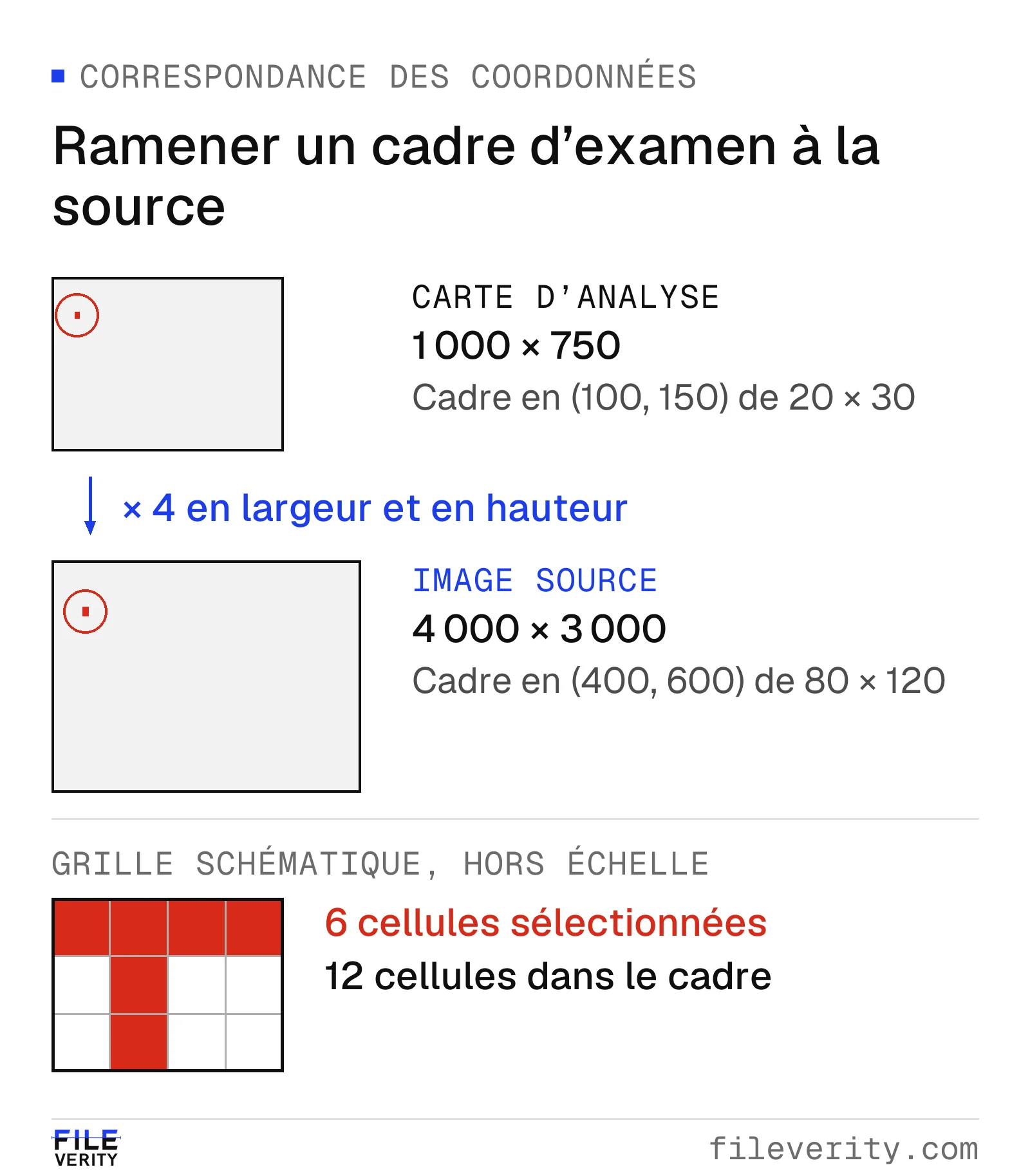
Correspondance illustrative : un facteur d’échelle de quatre ramène le cadre d’examen aux coordonnées source. Le rectangle englobant peut contenir des cellules non sélectionnées.
C’est pourquoi le champ d’expiration du passeport se vérifie sur l’image soumise, pas sur une superposition détachée. Établissez si la zone candidate recouvre réellement l’année et si la résolution disponible permet ce rattachement. En cas de recadrage ou de rotation, intégrez ces transformations avant de comparer des positions. Une estimation d’anomalie spatiale, sa fiabilité et une décision sur l’image entière sont trois résultats distincts : gardez-les séparés dans la fiche d’analyse.
Lors d’un achat, demandez des exemples où le champ contesté est petit et vérifiez si la zone signalée conduit l’analyste au bon élément. Confrontez ensuite le champ signalé à une référence fiable ou aux données de l’émetteur pour lever l’incohérence.
6. Ce que la compression, le bruit et l’ELA peuvent montrer
Un artefact de compression n’est pas un artefact de retouche
La compression avec perte peut produire des effets de blocs, des distorsions de couleur locales et une perte de détails fins. Chaque nouvel enregistrement peut ajouter des pertes, alors qu’ouvrir et fermer un fichier sans l’enregistrer ne le recompresse pas. Le SWGDE décrit ces effets dans ses Digital Image Compression and File Format Guidelines, sections 2.3 et 2.4.
Un contour flou est donc une observation qui admet plusieurs explications. Vérifiez si d’autres contours comparables présentent la même dégradation et si une meilleure version la fait disparaître. Exporter un JPEG en PNG conserve les pixels décodés pour la suite du travail ; cela n’annule pas la compression antérieure et ne restitue aucun détail perdu.
L’analyse du bruit dépend des hypothèses de la méthode
L’analyse du bruit examine des variations statistiques, pas seulement le grain visible, et chaque méthode estime une grandeur différente. L’UTIA décrit par exemple une méthode qui segmente l’image en régions de niveau de bruit homogène, sous l’hypothèse d’un bruit blanc gaussien additif ; sa tâche déclarée est de détecter des changements de niveau de bruit (UTIA, analyse des incohérences de bruit).
Pour exploiter un tel résultat, vérifiez le modèle de bruit de la méthode, la surface d’image nécessaire et son adéquation au fichier reçu. Comparez ensuite la zone signalée à son voisinage et à l’historique de traitement. Une texture visible n’est pas une mesure calibrée du bruit.
L’ELA est une comparaison après recompression
L’analyse du niveau d’erreur (error level analysis, ELA) réenregistre volontairement l’image en JPEG à une qualité connue et visualise les différences avec la version soumise. Neal Krawetz en décrit le mécanisme dans son article présenté à Black Hat en 2007, section 3.4.2 (Krawetz, « A Picture’s Worth… »).
Une zone claire en ELA signifie un résidu plus important avec les réglages choisis. Ce n’est pas une probabilité de falsification. Comme la mesure est une différence de recompression, l’analyste doit tenir compte des détails de l’image, des contours et de l’historique de traitement avant d’attribuer le résidu à une modification du contenu. Appliquer une compression JPEG à un PNG crée une nouvelle comparaison ; cela ne révèle pas l’historique JPEG d’un original absent.
Si vous utilisez l’ELA, consignez l’outil, les réglages, l’échelle d’affichage et la version du fichier analysé. Servez-vous de la carte pour désigner une zone à comparer et conservez l’observation sous-jacente, au lieu de lire la luminosité comme un verdict. Deux rendus colorés du même résidu restent une seule mesure.
Exemple : une annonce redimensionnée et une rayure contestée
Cas fictif. Sur une place de marché française, une annonce de lave-vaisselle d’occasion présente une image de 1 200 pixels de large. Une pièce jointe antérieure, conservée de façon indépendante, mesure 4 000 pixels de large et semble montrer la même prise de vue. Les règles de la plateforme autorisent le redimensionnement et la correction globale de la luminosité, mais exigent que les défauts visibles restent représentés.
L’analyste conserve les deux fichiers et repère le panneau inférieur gauche dans chacun. Les vis et les bords du panneau, stables, permettent l’alignement. L’image de l’annonce est plus lumineuse : l’analyste vérifie donc d’autres marques ténues avant d’interpréter la rayure, et confirme que la zone contestée figure toujours dans le cadrage.
Scénario A : la rayure subsiste. Sa forme et sa position concordent dans les deux fichiers à échelle d’affichage comparable. Des différences apparaissent aussi sur d’autres contours et s’expliquent par le redimensionnement et la présentation. Le constat approprié est : « Aucune différence significative n’a été relevée dans la zone de la rayure entre ces deux versions. »
Scénario B : la rayure a disparu. Les marques ténues voisines restent visibles, les repères environnants concordent et l’écart persiste sur les fichiers d’origine. La pièce antérieure conservée corrobore la présence de la rayure dans cette prise de vue. Ces éléments étayent une modification locale significative, dans les limites de la comparaison indiquées. Ils n’établissent ni l’auteur, ni le logiciel utilisé, ni l’intention. L’analyste demande l’historique d’export de la source et transmet l’écart au responsable de la décision, conformément aux règles de la plateforme.
Dans ce second scénario, le rapport de l’analyse de Fileverity apporte la localisation de la zone modifiée, avec ses coordonnées en pixels, et consigne le constat avec l’empreinte SHA-256 de chaque fichier et le statut de l’horodatage du rapport ; c’est la comparaison avec la pièce antérieure qui établit ce qui a changé.
La distinction décisive est de savoir si l’élément pertinent reste fidèlement représenté. Les deux scénarios comportent un traitement ; seul le second étaye le constat d’une modification significative.
Tenir une fiche d’analyse structurée
Ouvrez une fiche par question afin qu’un autre analyste puisse refaire la comparaison :
| Rubrique | À consigner |
|---|---|
| Question et règle | Élément évalué ; modifications qui changeraient la décision |
| Fichiers | Identifiants, empreintes SHA-256 le cas échéant, dimensions, source et conditions de réception |
| Fiabilité de la référence | Pourquoi la version de comparaison est antérieure ou conservée de façon indépendante ; incertitude restante |
| Zone pertinente | Coordonnées dans le fichier reçu, taille de la zone, contexte de la scène entière |
| Méthode | Outil et version, réglages, alignement et transformations d’affichage |
| Observation | Ce qui a été vu ou mesuré directement, sans prêter d’intention |
| Inférence | Explication étayée par l’observation et autres hypothèses envisagées |
| Recoupement | Pièces ou vues distinctes, avec leurs conditions d’obtention |
| Limite | Historique manquant, faible résolution, reflet ou alignement incertain |
| Action et responsable | Demander de meilleurs éléments, accepter dans ce périmètre ou faire remonter ; analyste responsable |
Concluez par une issue délimitée : aucune différence pertinente relevée, éléments étayant une modification précise, ou éléments insuffisants. Indiquez les fichiers et la zone couverts par cette issue. Si un autre fichier arrive, ouvrez une nouvelle entrée plutôt que de remplacer discrètement la conclusion initiale.
Choisir le contrôle suivant
Si vous disposez d’une image de comparaison fiable, commencez par la comparaison côte à côte et notez la différence précise. Pour un fichier unique avec une préoccupation locale, demandez une analyse : elle localise les zones retouchées avec des coordonnées en pixels, lit la provenance et indique la solidité des éléments ; rattachez ensuite ces constats à la zone en cause. Les fichiers sont supprimés après l’analyse et ne servent jamais à entraîner les modèles (Sécurité).
Si vous recevez des images de façon récurrente, parcourez des cas réels de votre processus avec notre équipe, en décrivant vos formats d’image, leur historique de traitement habituel et les modifications qui affectent vos décisions. Si la question porte sur la génération d’une image entière, voir « Comment savoir si une image est générée par IA » ; si vous ne disposez que d’une capture d’écran, voir « Captures d’écran et images compressées ».
Questions fréquentes
Un score IA faible exclut-il une retouche ?
Non. Un classifieur d’images générées répond à une autre question que celle de savoir si un objet ou un chiffre a été modifié localement. Vérifiez la tâche de l’analyse et ses limites documentées.
Une photo non retouchée peut-elle tromper ?
Oui. Une légende fausse, une date erronée ou une scène mise en place peuvent fragiliser l’affirmation sans aucune retouche numérique. Vérifiez l’affirmation indépendamment du fichier.
Une photo retouchée doit-elle être signalée ?
En France, la mention « photographie retouchée » est obligatoire depuis le 1er octobre 2017 pour les photographies à usage commercial de mannequins dont la silhouette a été affinée ou épaissie, sous la responsabilité de l’annonceur (décret n° 2017-738). Pour les contenus d’influence commerciale, la loi du 9 juin 2023 impose la mention « Images retouchées » lorsqu’un traitement d’image affine ou épaissit la silhouette ou modifie l’apparence du visage, et « Images virtuelles » lorsqu’un visage ou une silhouette est produit par intelligence artificielle ; ces mentions doivent être claires, lisibles et compréhensibles (loi n° 2023-451, article 5). Dans les autres cas, cela dépend des règles de la plateforme ou, pour les hypertrucages diffusés par un déployeur, des obligations de l’article 50 de l’AI Act applicables depuis le 2 août 2026 (Commission européenne).
Des métadonnées absentes ou modifiées prouvent-elles une retouche ?
Non. Les métadonnées peuvent être retirées ou modifiées avec des outils courants, et beaucoup de copies transmises n’en conservent qu’une partie. Une absence de champs ou une date ajustée oriente la demande vers une meilleure source ; elle ne dit rien, à elle seule, du contenu de l’image.
Quand arrêter l’examen ?
Lorsque les éléments disponibles ne peuvent pas trancher la question définie et que de nouvelles transformations n’apportent aucune information indépendante. Consignez la limite et demandez l’élément précis qui manque, plutôt que d’imposer une étiquette « authentique » ou « truquée ».
Par Yang Zheng