Bilder
Erkennen, ob ein Foto bearbeitet wurde: Vergleich, Metadaten, Bildanalyse
Fotos auf Bearbeitung prüfen: Versionen vergleichen, EXIF-Daten richtig lesen, Bildbereiche gezielt analysieren – und Bearbeitung von Täuschung trennen.
Veröffentlicht · Aktualisiert · 15 Min. Lesezeit
Auf dieser Seite
Ob ein Foto bearbeitet wurde, prüfen Sie zunächst durch den Vergleich mit einer verlässlichen früheren Fassung. Liegt nur eine Datei vor, untersuchen Sie den strittigen Bildbereich, die gespeicherten Metadaten und die Ergebnisse einer geeigneten Bildanalyse. Entscheidend ist anschließend, ob eine festgestellte Änderung die Aussage betrifft, die das Foto im konkreten Vorgang belegen soll.
Die nützliche Frage ist meist enger als „Ist das gefälscht?“. Ein verkleinertes Schadenfoto kann den Zustand eines Fahrzeugs korrekt zeigen. Ein Foto, aus dem ein einzelner Kratzer entfernt wurde, kann ihn falsch darstellen. Halten Sie während der gesamten Prüfung drei Dinge auseinander: den Verarbeitungsverlauf der Datei, den sichtbaren Inhalt und die Aussage, die mit dem Bild verbunden ist.
Auf einen Blick: Ihr Einstieg hängt vom Material ab
| Was Ihnen vorliegt | Vorgehen | Was Sie damit klären |
|---|---|---|
| Eine verlässliche frühere Fassung derselben Aufnahme | Beide Originale nebeneinander öffnen, Ausrichtung und Ausschnitt angleichen, das Merkmal in vergleichbarer Größe prüfen | Ob sich das relevante Merkmal zwischen den Fassungen verändert hat |
| Nur ein Foto | Das fragliche Merkmal benennen, im Gesamtbild prüfen, Metadaten, Herkunftsdaten und lokale Bearbeitungshinweise auswerten | Welcher Bereich genauer geprüft oder nachgefordert werden sollte |
| Verdacht auf KI-Bearbeitung | Klassifikation, Lokalisierung und Zuordnung getrennt prüfen | Siehe KI-bearbeitete Bilder erkennen |
Beginnen Sie mit erkennbaren Bezugspunkten wie einer Blechkante, einem Kennzeichenhalter oder einer Schraube. Lässt sich die Umgebung nicht zur Deckung bringen, ist der Vergleich nur ein Hinweis; ziehen Sie dann fachliche Unterstützung hinzu, bevor Sie einen lokalen Unterschied als Bearbeitung werten. Dieser Ratgeber deckt klassische und generative Bearbeitungen ab.
1. Aussage festlegen und die erhaltene Datei sichern
Schreiben Sie auf, welche Entscheidung das Bild stützen soll. Bei einem Kfz-Haftpflichtschaden kann das lauten: „Zeigt das Foto den Bereich hinten links an der Stoßstange so, dass ein möglicher Vorschaden sichtbar bleibt?“ Benennen Sie den relevanten Bereich, bevor Sie automatische Ergebnisse ansehen. Sonst lenkt eine Auffälligkeit an anderer Stelle von der eigentlichen Frage ab.
Sichern Sie die erhaltene Datei mit Absender und Eingangsweg. Arbeiten Sie für Anzeigeanpassungen und Markierungen mit Kopien und verknüpfen Sie jedes Analyseergebnis mit seiner Eingangsdatei. Ein kryptografischer Hashwert identifiziert die genaue Datei über den ganzen Prozess. Die SWGDE grenzt diese Dateiintegrität ausdrücklich von der Echtheit der abgebildeten Szene ab: Ein Hashwert bestätigt eine identische Kopie, nicht den Wahrheitsgehalt des Bildes (SWGDE, Best Practices for Image Authentication, Abschnitt 2).
Fordern Sie eine bessere Quelle als Dateianhang an, nicht als Screenshot eines Chatverlaufs. Halten Sie fest, wie Sie die Datei erhalten haben, und bewahren Sie beide Fassungen auf. Die Dateigröße allein sagt nicht, welche Fassung früher entstand.
Legen Sie fest, was nach Ihren Regeln eine wesentliche Änderung ist. Einen leeren Rand abzuschneiden, ist meist unerheblich; einen Vorschaden aus dem Ausschnitt zu schneiden, verändert die Aussage. Eine globale Aufhellung ist zulässig, solange sie keine schwache Spur verdeckt, auf die es ankommt. Maßstab ist die Wirkung auf die Aussage, nicht die Frage, ob überhaupt ein Bildbearbeitungsprogramm im Spiel war.
2. Verlässliche Fassungen vergleichen, bevor Sie Pixelauffälligkeiten deuten
Eine frühere Fassung kann direkt zeigen, was sich geändert hat, aber auch ihre Verlässlichkeit muss geprüft werden. Halten Sie fest, woher sie stammt und warum sie der Einreichung vorausgeht. Ein zweiter Export desselben Absenders hilft technisch, belegt den Verlauf aber nicht unabhängig. Eine unabhängig aufbewahrte Fassung, etwa ein Anhang, der dem Sachverständigenbüro direkt zuging, trägt mehr, sofern sie wirklich die besprochene Fassung enthält.
Klären Sie zuerst, ob beide Dateien dieselbe Aufnahme zeigen oder zwei getrennte Fotos. Übereinstimmende Perspektive, Spiegelungen, Objektpositionen und Hintergrunddetails sprechen für dieselbe Aufnahme. Andere Blickwinkel bringen Verdeckungen und Perspektivwechsel mit sich; ein Kratzer kann unter einer Spiegelung verschwinden. Getrennte Ansichten sind wertvoll zur Absicherung, aber eine Pixeldifferenz zwischen ihnen ist keine Bearbeitungskarte.
Für Fassungen derselben Aufnahme gehen Sie so vor:
- Ausrichtung und Ausschnitt prüfen. Drehungen berücksichtigen und den gemeinsamen sichtbaren Bereich bestimmen. Ein Zuschnitt kann Kontext entfernen, auch wenn innerhalb des Ausschnitts nichts verändert ist.
- Arbeitskopien ausrichten. Stabile Bezugspunkte rund um das strittige Merkmal zur Deckung bringen. Registrierung heißt: Gleiche Szenenpunkte liegen an gleichen Koordinaten.
- Die Deckung außerhalb des strittigen Bereichs prüfen. Passen benachbarte Kanten nicht, trägt der Vergleich noch keine lokale Schlussfolgerung.
- Relevanten Bereich und Gesamtbild vergleichen. Nebeneinanderstellung und, wo hilfreich, Überlagerung nutzen. Jede Transformation festhalten, die für den Vergleich nötig war.
Bei einer manuellen Prüfung bleiben Sie bei der Nebeneinanderstellung, wenn die Ausrichtung mehr als eine einfache Drehung oder Ausschnittanpassung erfordert. Technische Registrierung braucht ein Verfahren, das zur Transformation passt: Eine Verschiebung lässt sich anders korrigieren als eine Skalierung oder ein Perspektivwechsel. Die Bibliothek scikit-image beschreibt ihre Phasenkorrelation zum Beispiel als Registrierung von Verschiebungen und weist darauf hin, dass sie wenig robust gegen Rauschen ist (scikit-image, Registrierung).
Beim Skalieren entstehen neue Pixelwerte durch Interpolation. Feine Restkonturen können daher von Ausrichtung, Schärfung oder Neuabtastung stammen. Prüfen Sie die Deckung rund um den strittigen Bereich und bewahren Sie die Originale auf: Wer diesen Bereich gewaltsam zur Deckung zwingt, kann genau den Unterschied beseitigen, um den es geht.
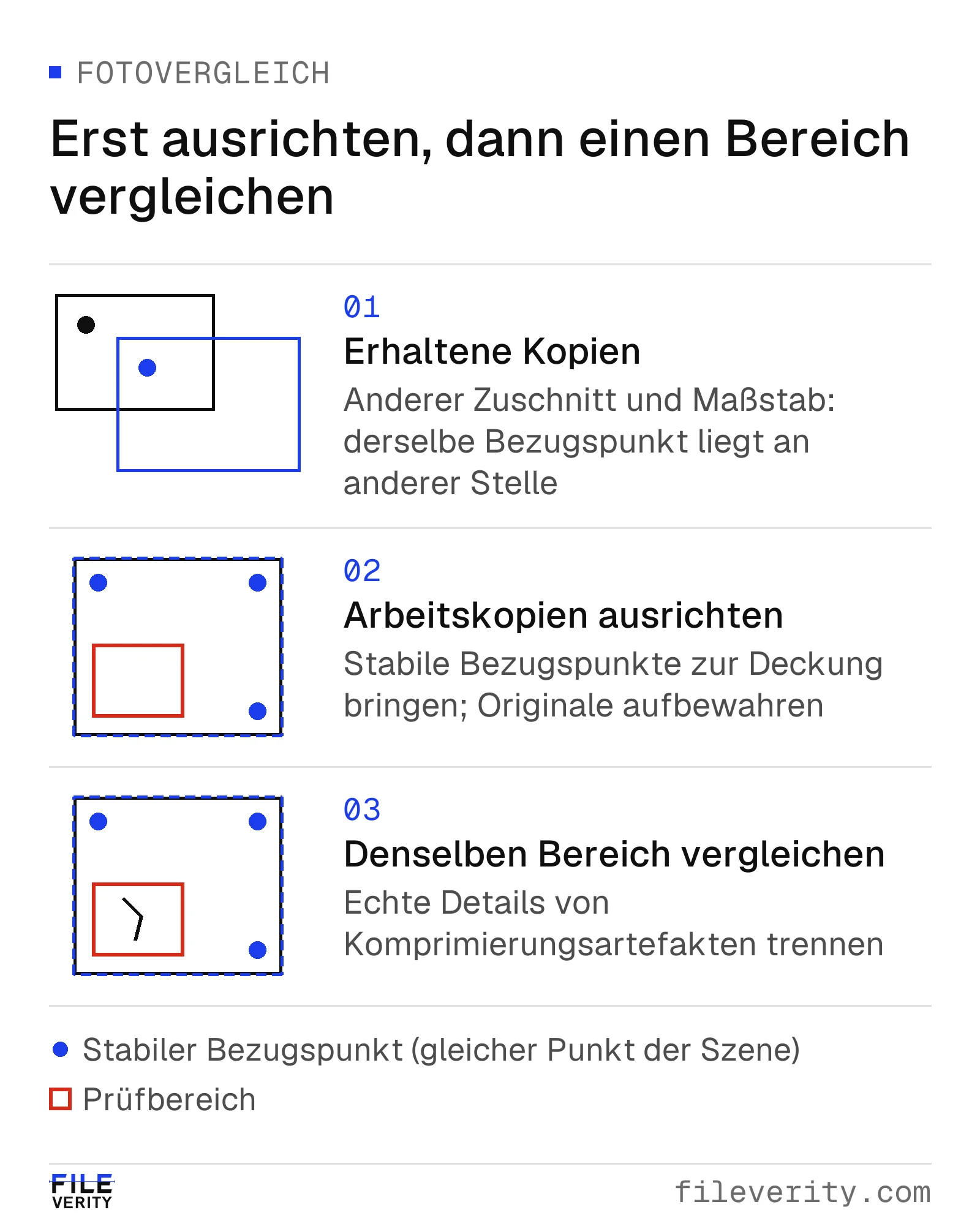
Arbeitskopien an stabilen Bezugspunkten ausrichten, dann das strittige Merkmal im gemeinsamen Bildausschnitt vergleichen.
Ein folgenreiches Feld: ein geändertes Ablaufdatum
Nehmen Sie eine fiktive Identitätsprüfung im Juli 2028 an, bei der das eingereichte Dokument nach den Prüfregeln noch gültig sein muss. Die Vorlage unten ist ein echtes, frei lizenziertes Foto eines offiziellen niederländischen Musterpasses, das zu Demonstrationszwecken veröffentlicht wurde. Sein sichtbares Ablaufjahr ist 2024. Fileverity hat mit KI eine abgeleitete Fassung erstellt, die 2029 zeigt, sodass das sichtbare Datum auf der anderen Seite des fiktiven Prüfdatums liegt.
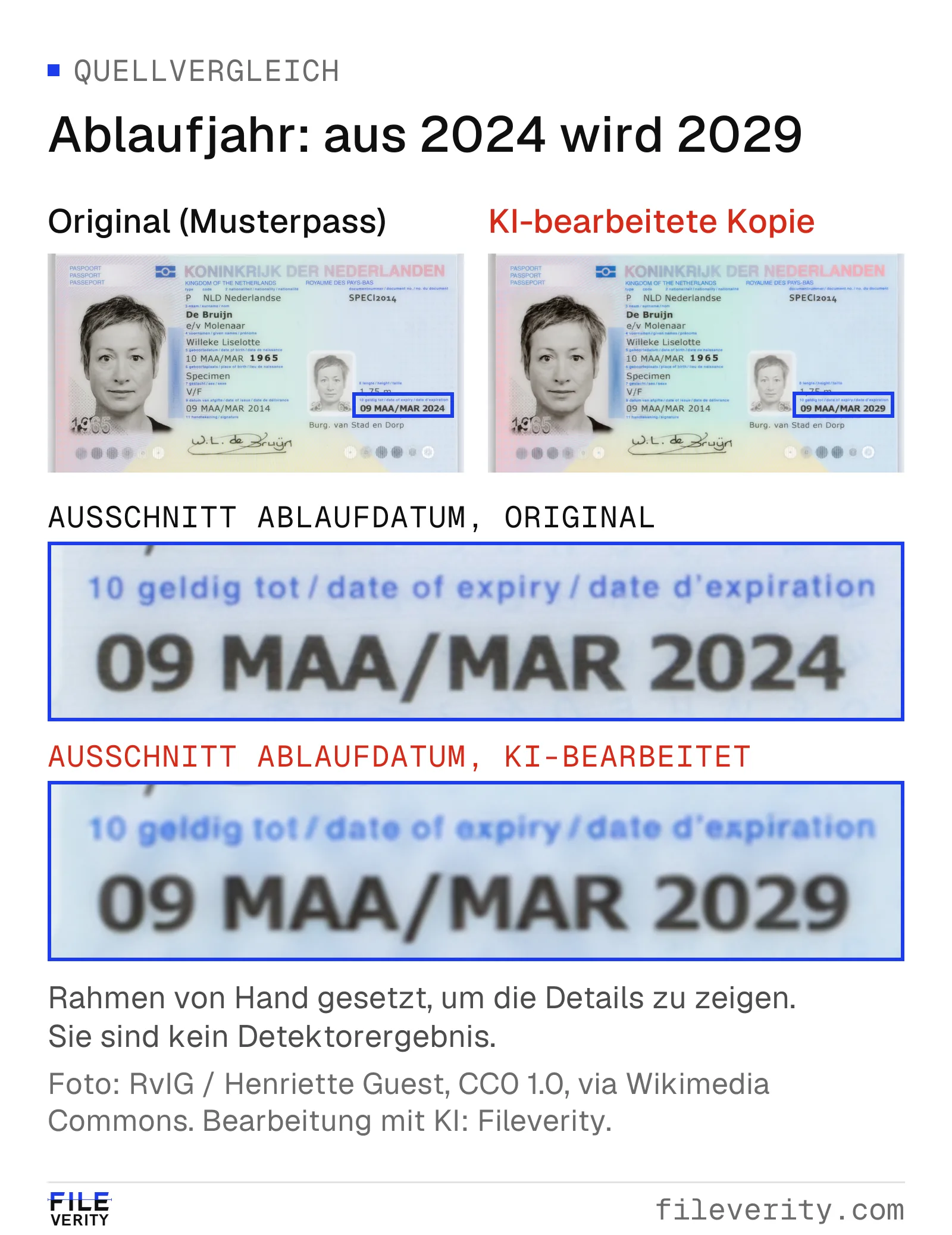
Demonstration einer KI-Bearbeitung: Das Ablaufjahr ändert sich von 2024 auf 2029. Die Ausschnitte zeigen das geänderte Feld; die SPECIMEN-Kennzeichnung bleibt sichtbar. Nur zur Demonstration an einem öffentlich freigegebenen Musterdokument; nicht zur Nachahmung oder Weiterverwendung gedacht.
Quelle: Musterpass der Niederlande, RvIG / Rijksoverheid, Fotografin Henriette Guest, offizielles Musterfoto via Wikimedia Commons, CC0 1.0. KI-Bearbeitung und Layout: Fileverity.

Das geänderte Feld würde eine Gültigkeitsentscheidung im Juli 2028 umkehren. Eine prüfende Person sollte das sichtbare Datum außerdem mit der maschinenlesbaren Zone vergleichen, die in diesem Beispiel unverändert ist. Dieser Widerspruch zwischen zwei Feldern zeigt, warum eine Dokumentprüfung sowohl lokale Bildanalyse als auch Abgleiche innerhalb der Seite braucht.
Das Beispiel zeigt nur, dass eine KI-Bearbeitung klein und zugleich folgenreich sein kann. Sicherheitsmerkmale von Ausweisdokumenten wie UV-Merkmale, Kippbilder oder den Chip bleiben Teil des dafür vorgesehenen Verfahrens. Bei einer echten Einreichung klären Sie die Verlässlichkeit der Referenz und nutzen das in Ihrer Organisation vorgesehene Verfahren, um beim Aussteller zu prüfen, ob das Dokument ausgegeben wurde und gültig ist.
3. Metadaten als Angaben über die Datei lesen
Metadaten können Kamera, Aufnahmeeinstellungen, Datumsangaben, Ausrichtung und Bearbeitungssoftware enthalten. Die SWGDE weist darauf hin, dass Metadaten begrenzt, fehlend oder verändert sein können, und empfiehlt, sowohl den Bildinhalt als auch die Dateistruktur zu betrachten, statt eines davon allein für entscheidend zu halten (SWGDE, Abschnitt 7). Zum Auslesen der EXIF-Daten genügt oft ein gängiger Bildbetrachter; wichtiger als das Werkzeug ist, wie Sie die Felder deuten.
Halten Sie Feldnamen und Wert genau fest, bevor Sie interpretieren:
| Feld oder Beobachtung | Sinnvolle Frage | Was es nicht belegt |
|---|---|---|
| Angegebenes Aufnahmedatum | Passt es zur unabhängig bekannten Abfolge, wo möglich mit Zeitzone? | Eine verlässliche Kamerauhr oder ein bestätigtes Schadendatum |
| Änderungsdatum der Datei | Beschreibt es eine lokale Kopie oder einen dokumentierten Bearbeitungsschritt? | Zwingend den Aufnahmezeitpunkt |
| Softwarefeld | Ist ein Export- oder Bearbeitungsschritt plausibel? | Welches Objekt sich geändert hat oder wer es geändert hat |
| Abmessungen und Ausrichtung | Erklären sie Unterschiede in Ausschnitt oder Darstellung? | Ob der gesamte Inhalt erhalten ist |
| Fehlende Kamera- oder Ortsangaben | Kann eine bessere Quelle sie liefern? | Einen bestimmten Grund für ihr Fehlen |
Ein Photoshop-Eintrag passt zu einem Routineexport ebenso wie zu einer Korrektur oder einer erheblichen Veränderung. Spuren von Photoshop beweisen keine Täuschung. Halten Sie die Beobachtung fest, ohne vorschnell eine Erklärung zu wählen. Ebenso ist ein stimmiger Satz von Datumsangaben nützlicher Kontext, aber keine unabhängige Bestätigung seiner eigenen Richtigkeit.
Messenger und fehlende Metadaten: Messenger, soziale Netzwerke und manche Upload-Portale entfernen Metadaten beim Versand häufig oder komprimieren das Bild neu. Ein fehlendes Kameramodell sagt dann oft mehr über den Übertragungsweg als über eine Bearbeitung. Wie sich Ihre eigenen Eingangskanäle verhalten, prüfen Sie am besten mit einem Testfoto bekannter Herkunft. Mehr dazu im Ratgeber Screenshots und komprimierte Bilder prüfen.
Datenschutz: EXIF-Daten können GPS-Koordinaten und Gerätekennungen enthalten. Behandeln Sie sie als personenbezogene Daten und übernehmen Sie in die Schadenakte nur, was für die Prüfung nötig ist.
Klären Sie folgenreiche Fragen zu Zeit und Ort mit einem dokumentierten Eingangsnachweis, einer zeitnahen Aufnahme oder einer verlässlichen Fremdquelle, nicht mit den Metadaten allein.
Kamera, Objektiv, Software, Datumsangaben und GPS-Standort können Sie mit dem EXIF-Viewer auslesen, ohne das Foto hochzuladen: Die Datei wird in Ihrem Browser gelesen, der auch ihren SHA-256-Hashwert berechnet.
4. Herkunftsdaten prüfen, ohne sie als Echtheitssiegel zu behandeln
Content Credentials nach dem C2PA-Standard können signierte Angaben zu einer Datei und zu aufgezeichneten Bearbeitungsschritten enthalten. Prüfen Sie das tatsächliche Validierungsergebnis, die Angaben zum Unterzeichner, die dargestellten Schritte und etwaige Lücken. Eine vorhandene Angabe oder ein angezeigtes Symbol ist noch keine geprüfte Validierung.
Die C2PA-Spezifikation hält fest, dass Herkunftsangaben unvollständig sein können und allein nicht belegen, dass ein Inhalt wahr oder sachlich richtig ist. Sie warnt außerdem davor, die Vertrauenswürdigkeit einer Datei allein aus dem Vorhandensein oder Fehlen von Content Credentials abzuleiten (C2PA 2.2 Explainer, Abschnitte 7.1–7.2).
Bei einem strittigen Kratzer kann ein aufgezeichneter Zuschnitt oder Export den Unterschied im Bildausschnitt oder in der Datei erklären. Gleichen Sie diesen Verlauf mit dem sichtbaren Bereich ab. Fehlen Content Credentials, arbeiten Sie mit Datei und Vergleichsmaterial weiter, statt dem Fehlen Bedeutung beizumessen.
5. Den relevanten Bereich untersuchen und zum Kontext zurückkehren
Betrachten Sie die Szene zunächst in normaler Größe. Untersuchen Sie das strittige Merkmal in nativer Auflösung und vergrößern Sie nur, um vorhandene Details zu sehen. Vergrößerung stellt keine Ziffer und keine Kante wieder her, die die Datei nie aufgelöst hat.
Beschreiben Sie Beobachtungen neutral: „Neben der Blechkante wiederholt sich eine Struktur“ ist nützlicher als „eindeutig geklont“. Prüfen Sie, ob das Muster wirklich auffällig ist oder schlicht eine wiederkehrende Struktur wie Lack, Pflaster oder Fliesen. Bei einem ungewöhnlichen Schatten nehmen Sie Lichtquellen und spiegelnde Flächen in der Umgebung mit in den Blick. Ein enger Ausschnitt kann die Erklärung abschneiden.
Halten Sie Lage des Bereichs in der Originaldatei, ungefähre Pixelmaße und den betrachteten Umkreis fest. Markiert ein Werkzeug eine Stelle außerhalb dieses Bereichs, erklären Sie, ob sie für die Aussage eine Rolle spielt. Eine Auffälligkeit im Hintergrund belegt nicht, dass ein Betrag, eine Fahrgestellnummer oder eine beschädigte Ecke verändert wurde.
Fragen Sie, ob die vorhandenen Details die beabsichtigte Schlussfolgerung überhaupt tragen können. Umfasst das Merkmal nur wenige Pixel, liegt es unter einem Lichtreflex oder fehlt es in der eingereichten Fassung, hilft weitere Software oft nicht. Eine neue Ansicht oder eine bessere Quelle ist dann meist der sinnvollere nächste Schritt.
Hier setzt die Bildforensik von Fileverity an. Die kostenlose Bildprüfung führt die vollständige Analyse aus und zeigt eine erste Einschätzung: Sie liefert Risikostufe und Handlungsempfehlung. Die Analyse untersucht das Bild auf lokale Bearbeitung und erhaltene Pixelspuren, auch nach erneutem Speichern oder einem Export als PNG oder WebP. Der vollständige Bericht zeigt erkannte verdächtige Bereiche mit Pixelkoordinaten und beschreibt die Belegstärke. Nutzen Sie ein lokales Ergebnis, um zu entscheiden, was Sie vergleichen oder nachfordern. Beim strittigen Kratzer heißt das: Prüfen Sie, ob das Ergebnis die betroffene Stoßstangenecke betrifft und einen Quellvergleich oder eine weitere Ansicht rechtfertigt.
Hintergrund: Von der Heatmap zum verwertbaren Bildbereich
Lokale Analysen liefern häufig eine Wertekarte: ein Raster, dessen Positionen Stellen im analysierten Bild entsprechen. Eine Karte enthält mehr Information als ein einzelnes Etikett für das ganze Bild, aber ihre Koordinaten und ihre Auflösung bestimmen, wie genau Sie sie nutzen können.
Ein üblicher Schritt wählt Kartenpositionen nach einer festgelegten Regel aus und fasst benachbarte ausgewählte Positionen zu zusammenhängenden Komponenten zusammen. Jede Komponente hat eine Fläche und ein umschließendes Rechteck. Was als „benachbart“ gilt, ist eine geometrische Konvention: Ob eine diagonale Berührung zwei Positionen verbindet, verändert die Gruppen. Die Dokumentation von SciPy zeigt das an einem Beispiel, in dem dieselbe Matrix je nach Nachbarschaftsdefinition vier oder zwei Komponenten ergibt (SciPy, ndimage.label).
Ein umschließendes Rechteck ist nicht die ausgewählte Fläche. In einer einfachen Beispielkarte können 6 markierte Zellen in einem Rechteck aus 3 × 4 = 12 Zellen liegen. Wer alle 12 als „bearbeitet“ bezeichnet, verdoppelt die markierte Fläche, bevor überhaupt geprüft ist, ob die 6 Markierungen zutreffen. Bei einem Datumsfeld ist das Rechteck eine Navigationshilfe, kein Beleg dafür, dass jede eingeschlossene Ziffer verändert wurde.
Der Bereich muss außerdem korrekt auf die Bildkoordinaten zurückgerechnet werden. Bei reiner Skalierung ohne Zuschnitt, Rand oder Drehung gilt x_Bild = x_Karte × B_Bild / B_Karte, für y entsprechend mit dem Höhenverhältnis. Angenommen, ein Foto mit 4.000 × 3.000 Pixeln hat eine Analysekarte mit 1.000 × 750 Zellen. Eine Kartenbox ab (100, 150) mit 20 × 30 Zellen entspricht dann im Bild dem Bereich ab (400, 600) mit 80 × 120 Pixeln. Eine Kartenzelle Versatz entspricht vier Bildpixeln. Wird die Karte geglättet in voller Größe angezeigt, entsteht dadurch keine feinere räumliche Information.
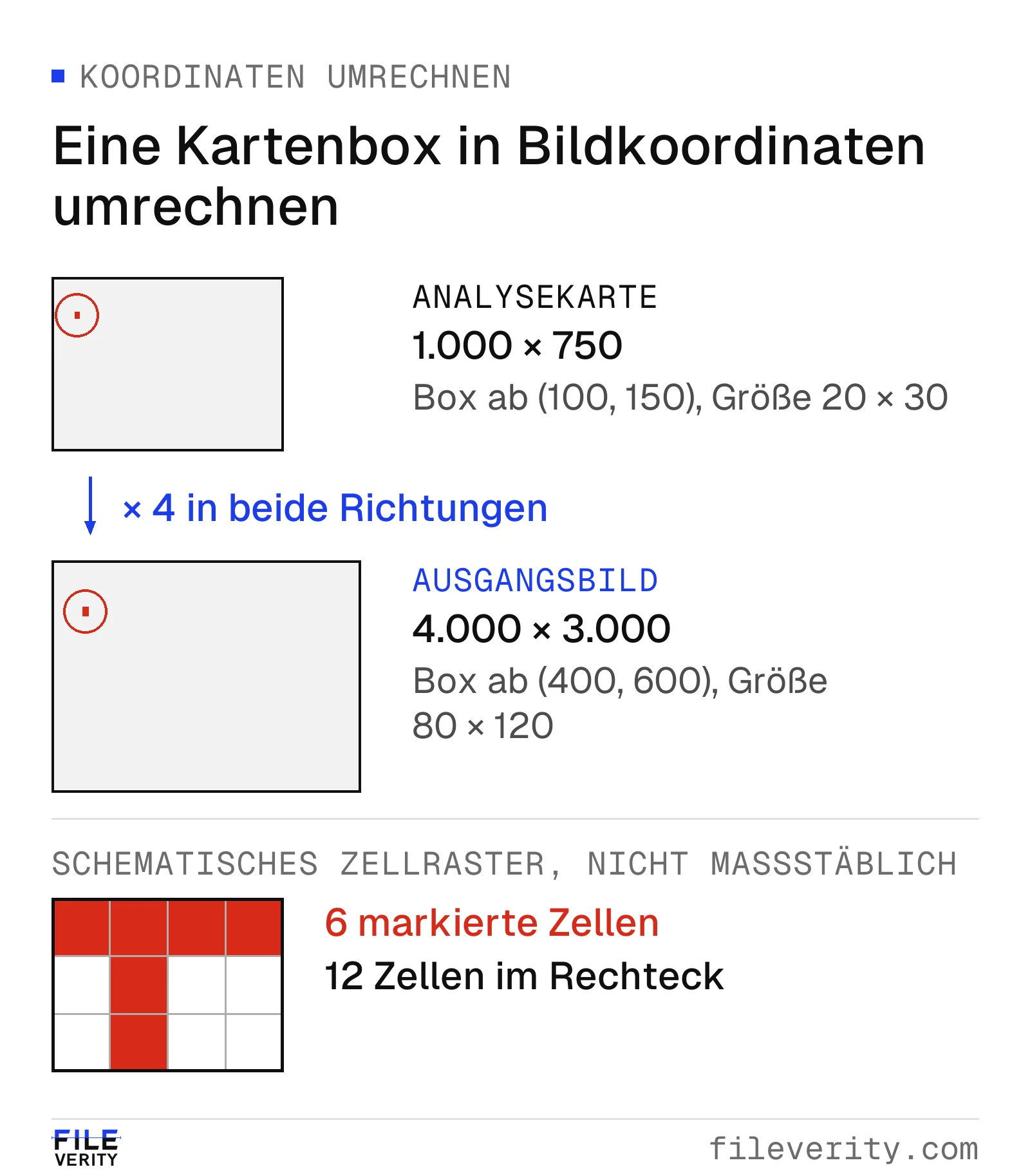
Beispielhafte Umrechnung: Ein Skalierungsfaktor von 4 bringt die Analysebox zurück ins Bild. Ihr Rechteck kann nicht markierte Zellen enthalten.
Deshalb muss das Ablaufdatum im Passbeispiel am eingereichten Bild geprüft werden, nicht an einer losgelösten Überlagerung. Klären Sie, ob der markierte Bereich tatsächlich die Jahreszahl überdeckt und ob die verfügbare Auflösung diese Zuordnung trägt. Wurde zugeschnitten oder gedreht, rechnen Sie diese Schritte ein, bevor Sie Positionen vergleichen. Die Stärke eines lokalen Signals, seine Verlässlichkeit und eine Entscheidung über das ganze Bild sind drei verschiedene Angaben; halten Sie sie im Prüfprotokoll getrennt.
Für die Beschaffung heißt das: Verlangen Sie Testfälle, in denen das strittige Feld klein ist, und prüfen Sie, ob die Bereichsangabe die Prüfenden zum richtigen Merkmal führt. Den markierten Bereich gleichen Sie anschließend mit einer verlässlichen Referenz oder einer Auskunft des Ausstellers ab.
6. Was Komprimierung, Rauschanalyse und ELA zeigen können
Komprimierungsartefakte sind nicht automatisch Bearbeitungsspuren
Verlustbehaftete Komprimierung kann Blockartefakte, lokale Farbverfälschungen und den Verlust feiner Details verursachen. Weiteres Speichern kann zusätzliche Verluste bringen; eine Datei nur zu öffnen und ohne Speichern zu schließen, komprimiert sie dagegen nicht erneut. Die SWGDE beschreibt diese Effekte in ihren Leitlinien zu Bildkomprimierung und Dateiformaten (SWGDE, Digital Image Compression and File Format Guidelines, Abschnitte 2.3–2.4).
Eine unscharfe Kante ist also eine Beobachtung mit mehreren möglichen Erklärungen. Prüfen Sie, ob ähnliche Kanten an anderer Stelle gleich aussehen und ob eine bessere Fassung die Frage klärt. Wer ein JPEG als PNG exportiert, bewahrt die dekodierten Pixel für die weitere Arbeit; frühere Komprimierungsverluste macht er nicht rückgängig.
Rauschanalyse hängt von den Annahmen des Verfahrens ab
Rauschanalyse untersucht statistische Schwankungen, nicht bloß sichtbares Korn. Verschiedene Verfahren schätzen verschiedene Größen. Die Forschungsbeschreibung des tschechischen Instituts UTIA zur Analyse von Rauschinkonsistenzen etwa beschreibt, wie ein Bild unter der Annahme additiven weißen Gaußschen Rauschens in Bereiche mit ähnlichem Rauschniveau aufgeteilt wird, um Änderungen des Rauschniveaus zu erkennen (UTIA, Noise Inconsistencies Analysis).
Um ein solches Ergebnis zu nutzen, prüfen Sie das Rauschmodell des Verfahrens, die nötige Bildfläche und die Eignung für die vorliegende Datei. Vergleichen Sie dann den gefundenen Bereich mit seiner Umgebung und dem Verarbeitungsverlauf. Sichtbare Textur allein ist keine kalibrierte Rauschmessung.
Fehlerniveauanalyse (ELA) ist ein Vergleich nach erneuter Komprimierung
Die Fehlerniveauanalyse (Error Level Analysis, ELA) speichert ein Bild mit bekannter JPEG-Qualität erneut und stellt die Unterschiede zum Ausgangsbild dar. Das Verfahren beschreibt Neal Krawetz in seinem Beitrag zur Black Hat 2007, Abschnitt 3.4.2 (Krawetz, „A Picture's Worth…“).
Ein heller ELA-Bereich bedeutet einen größeren angezeigten Unterschied unter den gewählten Einstellungen. Er ist keine Fälschungswahrscheinlichkeit. Weil die Messung eine Differenz nach erneuter Komprimierung ist, müssen Sie Bilddetails, Kanten und Verarbeitungsverlauf berücksichtigen, bevor Sie den Unterschied einer inhaltlichen Veränderung zuschreiben. Wer ein PNG als JPEG speichert, erzeugt einen neuen Vergleich; einen fehlenden ursprünglichen JPEG-Verlauf legt er damit nicht offen.
Halten Sie bei ELA Werkzeug, Einstellungen, Anzeigeskalierung und Eingangsfassung fest. Nutzen Sie die Darstellung, um einen Bereich für den Vergleich auszuwählen, und dokumentieren Sie die zugrunde liegende Beobachtung, statt Helligkeit als Urteil zu lesen. Unterschiedliche Farbdarstellungen derselben Differenz bleiben eine einzige Messung.
Fallbeispiel (fiktiv): Schadenfoto und Vorschaden an der Stoßstange
Ein Kfz-Haftpflichtversicherer reguliert einen Parkschaden. Der Anspruchsteller lädt über das Schadenportal ein Foto der hinteren Stoßstange hoch, 1.200 Pixel breit. Dieselbe Aufnahme hatte er zuvor als Originalanhang mit 4.000 Pixeln Breite an das Sachverständigenbüro geschickt, das sie unabhängig in seiner Akte führt. Nach den Regulierungsgrundsätzen sind Verkleinerung und globale Helligkeitskorrektur zulässig, sichtbare Schäden einschließlich möglicher Vorschäden müssen aber erkennbar bleiben. Strittig ist ein feiner Kratzer an der linken Stoßstangenecke, der auf einen Vorschaden hindeuten könnte.
Die Sachbearbeitung sichert beide Dateien und sucht die linke Stoßstangenecke in beiden auf. Lage der Parksensoren und Kanten des Kennzeichenfelds stützen die Ausrichtung. Das Portalfoto ist heller; deshalb prüft sie zunächst andere schwache Spuren, bevor sie den Kratzer deutet. Sie stellt außerdem sicher, dass der strittige Bereich in beiden Ausschnitten enthalten ist.
Variante A: Der Kratzer ist in beiden Fassungen zu sehen. Form und Lage stimmen bei vergleichbarer Anzeigegröße überein. Unterschiede gibt es auch an anderen Kanten; sie passen zu Verkleinerung und Aufhellung. Der angemessene Befund lautet: „Zwischen diesen Fassungen wurde im Bereich des Kratzers keine wesentliche Abweichung festgestellt.“
Variante B: Der Kratzer fehlt im Portalfoto. Benachbarte schwache Spuren bleiben sichtbar, die umliegenden Bezugspunkte decken sich, und die Abweichung besteht auch beim Blick auf die Originaldateien. Die unabhängig aufbewahrte Fassung des Sachverständigenbüros bestätigt, dass der Kratzer in dieser Aufnahme vorhanden war. Das stützt eine wesentliche lokale Veränderung, in den Grenzen des Vergleichs. Es belegt nicht, wer sie vorgenommen hat, mit welchem Programm oder in welcher Absicht. Die Sachbearbeitung fordert den Exportverlauf an, regt eine Besichtigung durch den Sachverständigen an und gibt die Abweichung nach den Regulierungsgrundsätzen an die zuständige Stelle. Die Analyse der Portalfassung kann zusätzlich bearbeitete Bereiche mit Pixelkoordinaten markieren und zeigen, ob einer davon mit der Stoßstangenecke zusammenfällt; der Bericht hält Hashwert und Zeitstempel der geprüften Datei fest.
Entscheidend ist, ob das relevante Merkmal getreu dargestellt bleibt. In beiden Varianten wurde das Bild verarbeitet; nur Variante B stützt den konkreten Befund einer wesentlichen Veränderung. Wie solche Befunde in den Regulierungsablauf passen, beschreibt der Ratgeber Versicherungsbetrug mit KI: Schadenfotos prüfen.
Prüfprotokoll zum Übernehmen
Führen Sie ein Protokoll je Frage, damit eine zweite Person den Vergleich nachvollziehen kann:
| Feld | Was Sie festhalten |
|---|---|
| Frage und Regel | Welches Merkmal geprüft wird; welche Änderungen die Entscheidung beeinflussen |
| Eingangsdateien | Dateireferenzen, Hashwerte, Abmessungen, Quelle und Eingangsweg |
| Verlässlichkeit der Referenz | Warum die Vergleichsfassung früher oder unabhängig aufbewahrt ist; verbleibende Unsicherheit |
| Relevanter Bereich | Koordinaten in der erhaltenen Datei, Größe, Bildumgebung |
| Methode | Werkzeug und Version, Einstellungen, Ausrichtungs- und Anzeigeschritte |
| Beobachtung | Was direkt gesehen oder gemessen wurde, ohne Absicht zuzuschreiben |
| Schlussfolgerung | Welche Erklärung die Beobachtung stützt; welche Alternativen geprüft wurden |
| Absicherung | Weitere Unterlagen oder Ansichten mit ihrer Herkunft |
| Grenzen | Fehlender Verlauf, geringe Auflösung, Reflexe, unsichere Ausrichtung |
| Maßnahme und Zuständigkeit | Besseres Material anfordern, im Rahmen akzeptieren oder eskalieren; verantwortliche Person |
Schließen Sie die Prüfung mit einem begrenzten Ergebnis ab: keine relevante Abweichung festgestellt, Belege stützen eine bestimmte Veränderung, oder die Belege reichen nicht aus. Nennen Sie, für welche Dateien und welchen Bereich das Ergebnis gilt. Kommt eine weitere Datei hinzu, legen Sie einen neuen Eintrag an, statt den ursprünglichen Befund stillschweigend zu ersetzen. Die Entscheidung über den Vorgang trifft Ihr Fachteam.
Die nächste Prüfung wählen
Haben Sie eine verlässliche Vergleichsaufnahme, beginnen Sie mit der Nebeneinanderstellung und halten Sie den konkreten Unterschied fest. Haben Sie nur eine Datei mit einem lokalen Verdacht, nutzen Sie die Bildforensik von Fileverity, um Generierung, Bearbeitung und Herkunftsdaten zu prüfen, und verbinden Sie die Befunde mit dem betroffenen Bereich. Für eine schnelle erste Einschätzung steht die kostenlose Bildprüfung bereit. Geht es um vollständig generierte Bilder, lesen Sie Wie erkennt man, ob ein Bild KI-generiert ist?; geht es gezielt um generierte Bildbereiche, lesen Sie KI-bearbeitete Bilder erkennen.
Datenschutz: Ihre Dateien werden nach der Analyse gelöscht und nie zum Training genutzt; die Analyse läuft auf von Entogo betriebenen Servern in Toronto, Kanada, und Enterprise-Kunden erhalten auf Anfrage eine private Bereitstellung. Alle Verarbeitungsorte stehen unter Sicherheit und Datenschutz, den Vertrag nach Art. 28 DSGVO finden Sie unter Auftragsverarbeitung.
Prüfen Ihre Teams regelmäßig Einsendungen, schildern Sie uns Bildformate, typischen Verarbeitungsweg und die Arten von Änderungen, die Ihre Entscheidung beeinflussen; echte Fälle gehen wir gemeinsam mit Ihrem Team durch. Sie erreichen uns über die Kontaktseite. API, Stapelverarbeitung und Integrationen bieten wir im Rahmen von Enterprise auf Anfrage an.
Häufige Fragen
Schließt ein niedriger KI-Wert eine Bildbearbeitung aus?
Nein. Ein Klassifikator für generierte Bilder beantwortet eine andere Frage als die, ob ein einzelnes Objekt oder eine Zahl verändert wurde. Prüfen Sie die Aufgabe der Analyse und ihre dokumentierten Grenzen.
Kann ein unbearbeitetes Foto trotzdem irreführen?
Ja. Eine falsche Bildunterschrift, ein falsches Datum oder eine gestellte Szene können die Aussage untergraben, ohne dass ein Pixel verändert wurde. Prüfen Sie die Aussage getrennt von der Datei.
Wann sollte die Prüfung enden?
Wenn das vorhandene Material die festgelegte Frage nicht beantworten kann und weitere Transformationen keine unabhängige Information hinzufügen. Halten Sie die Grenze fest und fordern Sie den konkreten Nachweis an, statt ein Etikett „echt“ oder „gefälscht“ zu erzwingen.
Von Yang Zheng