تقييم الكشف
تنزيل تسليمات الصف وفحصها دفعة واحدة: Teams وClassroom وMoodle وBlackboard
نزّل تسليمات الصف من Google Classroom وMoodle وTeams وBlackboard، وافحص الملفات المدعومة دفعة واحدة، ثم راجع المقاطع وصدّر النتائج بصيغة CSV.
تاريخ النشر · 7 د للقراءة
في هذه الصفحة
نزّل تسليمات الصف من منصتك التعليمية وارفع ملف ZIP إلى الفحص الجماعي في Fileverity. تحصل على نتيجة مستقلة لكل ملف مدعوم، مع تحديد المقاطع التي تستحق المراجعة وإمكانية تصدير النتائج بصيغة CSV. تعمل الأداة في المتصفح دون تثبيت إضافة أو إعداد تكامل تقني. يشرح هذا الدليل مسار التنزيل في كل منصة، ثم خطوات الفحص وقراءة النتائج.
الدليل موجّه إلى المعلمين وأعضاء هيئة التدريس الذين يستخدمون Microsoft Teams أو Google Classroom أو Moodle أو Blackboard أو Canvas أو Brightspace، ويرغبون في مراجعة مجموعة تسليمات دون نسخ نص كل ملف على حدة. ابدأ بمنصتك في الجدول، ثم اتبع خطوات التنزيل والفحص.
أين يوجد زر تنزيل واجبات الصف في كل منصة؟
يختلف مسار التنزيل بحسب المنصة وإعدادات المؤسسة. يلخّص الشكل خمس منصات، ويوضح مكان الوصول إلى الملفات وشكل التنزيل وأهم ما ينبغي مراجعته. أبقينا أسماء الخيارات بالإنجليزية لتسهيل مطابقتها بالواجهة والوثائق المرتبطة في المصادر.
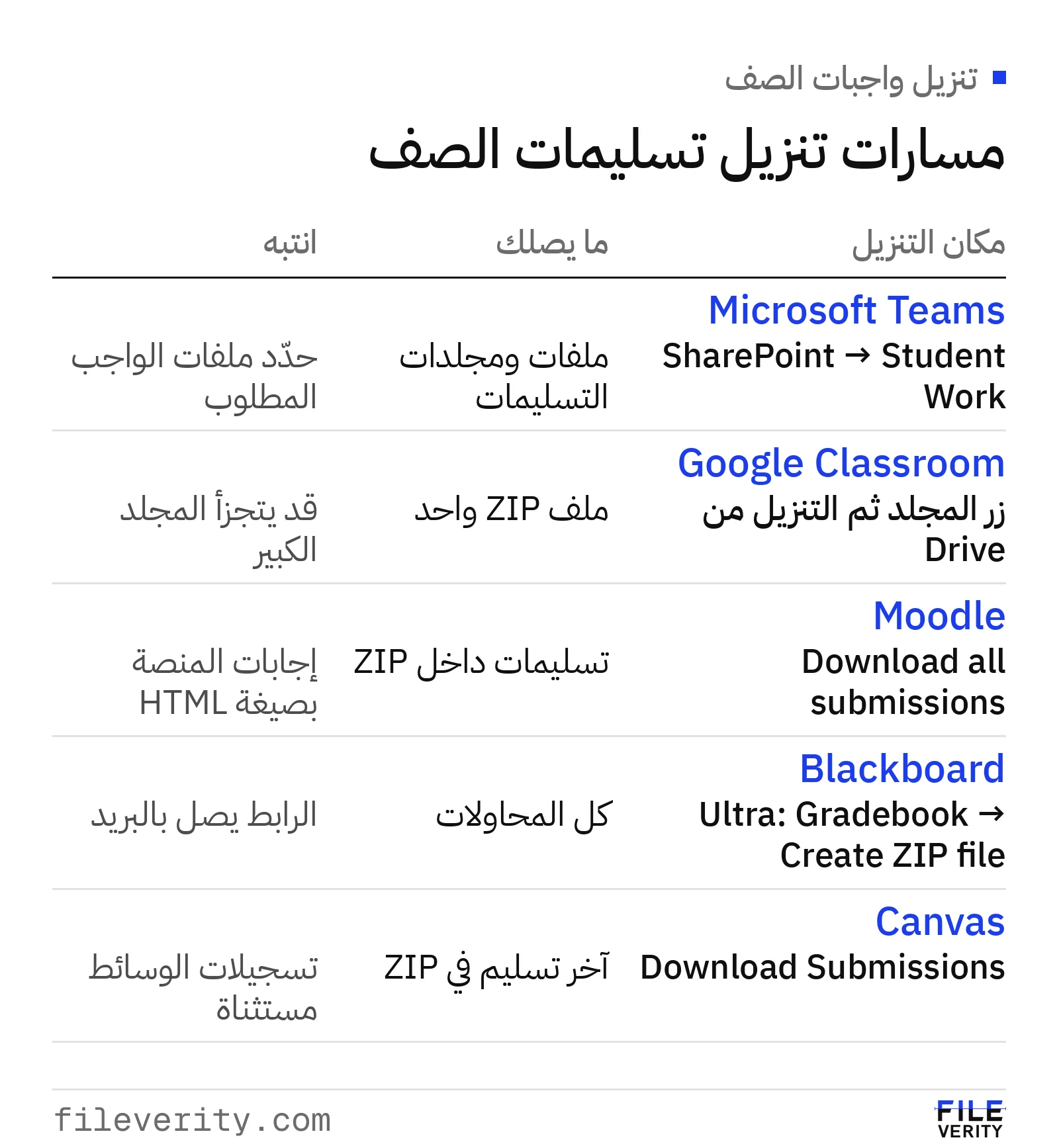
اختر مسار منصتك، ثم راجع الملفات المطلوبة قبل الفحص. وتساعد خانة «افحص فقط» على تحديد واجب بعينه.
ويضيف الجدول الآتي مسار Blackboard الأصلي وBrightspace.
| المنصة | أين التنزيل | ما الذي يصلك |
|---|---|---|
| Microsoft Teams | مكتبة Student Work في موقع SharePoint لفريق الصف | ملفات ومجلدات التسليمات وفق تنظيم الفريق |
| Google Classroom | زر المجلد في الواجب، ثم تنزيل المجلد من Google Drive | ملف ZIP باسم مجلد الواجب |
| Moodle | قائمة Grading actions فوق جدول التقييم: Download all submissions | ملف ZIP، وتصل النصوص المكتوبة على المنصة بصيغة HTML |
| Blackboard Ultra | دفتر التقديرات، ثم الواجب، ثم Download Submissions | رابط يصلك بالبريد لملف ZIP |
| Blackboard الأصلي | Grade Center، قائمة عمود الواجب، ثم Assignment File Download | ملف ZIP، وقد يضم ملفات TXT بيانات التسليم |
| Canvas | الشريط الجانبي لصفحة الواجب: Download Submissions | ملف ZIP بآخر تسليم لكل طالب |
| Brightspace | تسليمات الواجب، تحديد كل الصفوف، ثم Download | ملف ZIP بمجلد لكل تسليم |
 كيف تنزّل واجبات Microsoft Teams وتفحص واجبًا واحدًا فقط؟
تُحفظ ملفات تسليمات الطلاب في مكتبة Student Work على موقع SharePoint الخاص بفريق الصف، بينما تُحفظ ملفات المعلم الموزَّعة عليهم في Class Files، وفق توثيق Microsoft. تصف تجارب منشورة في مجتمع Microsoft ترتيبًا يضم مجلد Submitted files ثم مجلدات الطلاب والواجبات. افحص بنية المجلدات المتاحة في فريقك، ثم نزّل الملفات المطلوبة وحدّد الواجب باستخدام خانة «افحص فقط».
- افتح فريق الصف، وانتقل إلى موقع SharePoint الخاص به.
- افتح مكتبة Student Work، وحدّد مكان التسليمات المكتملة؛ وقد يظهر باسم Submitted files. تحقّق من محتوياته قبل التنزيل، وميّزه عن مجلدات الملفات قيد العمل مثل Working files.
- حدّد مجلدات الطلاب كلها، واختر Download من أعلى الصفحة. يجمع SharePoint المجلدات في ملف ZIP.
- افتح الفحص الجماعي في لوحة تحكم Fileverity وارفع الملف.
- أدخل في خانة «افحص فقط» كلمة من عنوان الواجب، مثل «التقرير» أو «مقال 2». يقتصر الفحص على الملفات التي يطابق اسمها أو اسم مجلدها الكلمة، فتستبعد بقية الواجبات من هذه الدفعة.
- اضغط «افحص الكل».
افتح مجلدًا نموذجيًا في فريقك للتأكد من اسم الواجب قبل إدخال كلمة البحث، فقد يختلف تنظيم الملفات. وإذا تجاوز التنزيل حدود الحجم أو عدد الملفات في OneDrive وSharePoint، فاختر مجموعات أصغر. ويمكنك تكرار الخطوات نفسها عند مراجعة التسليمات أسبوعيًا.
 كيف تنزّل واجبات Google Classroom؟
افتح الواجب في Classroom، ثم استخدم زر المجلد للوصول إلى ملفاته في Google Drive. افتح قائمة الخيارات واختر التنزيل؛ يجهّز Drive نسخة بصيغة ZIP. يشرح دليل Alice Keeler المنشور في 2015 هذا المسار، وقد تختلف مواضع الخيارات بحسب الواجهة. احتفظ بالمجلد الأصلي في Drive واستخدم النسخة المنزَّلة للفحص. وقد تُنزَّل مستندات Google Docs بصيغة Word التي تدعمها الأداة. وإذا قُسّم المجلد الكبير إلى عدة ملفات ZIP، يمكنك رفعها معًا ضمن حدود الدفعة. ولا يحتاج الفحص الجماعي إلى تثبيت شيء؛ أما إن أردت فحص تسليم متأخر أو مستند واحد من مستندات Google نفسها دون تنزيله، فيمكنك أن تثبّت اختياريًا إضافة Fileverity لمتصفح Chrome.
 كيف تنزّل واجبات Moodle؟
افتح صفحة تسليمات الواجب، ثم اختر Download all submissions من قائمة Grading actions أعلى جدول التقييم. تُنزَّل النصوص المكتوبة داخل المنصة بصيغة HTML، وتحمل الملفات اسم الطالب ومعرّفًا فريدًا. ولتنظيم التسليمات في مجلدات، فعّل Download submissions in folders أسفل الجدول. ويمكن تنزيل تسليمات محددة باختيارها ثم استخدام With selected وDownload selected submissions. ترد هذه الخيارات في وثائق Moodle للإصدارين 4.5 و5.1.
 كيف تنزّل واجبات Blackboard؟
لـ Blackboard مساران بحسب العرض الذي تستخدمه مؤسستك.
- Ultra: افتح دفتر التقديرات (Gradebook)، ثم الواجب، واختر Download Submissions. حدّد الطلاب ثم Create ZIP file لتلقي رابط التنزيل بالبريد. قد يتضمن التنزيل محاولات متعددة للطالب، فتظهر لكل ملف نتيجة مستقلة؛ اختر المحاولة المطلوبة قبل الفحص.
- العرض الأصلي: افتح قائمة عمود الواجب في Grade Center، ثم Assignment File Download. حدّد التسليمات، واضغط Submit ثم Download assignments now. قد يتضمن ZIP المرفق وملف TXT ببيانات التسليم وتعليقات الطالب. استبعد ملفات البيانات الوصفية هذه من الدفعة لتقتصر النتائج على الأعمال التي تريد مراجعتها.

 وماذا عن Canvas وBrightspace؟
في Canvas، اختر Download Submissions من الشريط الجانبي لصفحة الواجب. يتضمن ZIP آخر تسليم لكل طالب، وتُنزَّل الإجابات النصية بصيغة HTML، دون تسجيلات الوسائط. وفي Brightspace، افتح تسليمات الواجب وحدّد الصفوف المطلوبة؛ زد عدد الصفوف المعروضة عند الحاجة، ثم اختر Download. يضم التنزيل مجلدًا لكل تسليم، وقد تظهر المحاولات في مجلدات منفصلة. تشرح الأدلة الجامعية المرتبطة في المصادر هذه الخطوات.
ماذا يحدث بعد رفع الملفات؟
يدعم الفحص الجماعي ملفات ZIP ومستندات PDF وDOCX وDOC وODT وRTF وPPTX وTXT وHTML وMarkdown، حتى 300 ملف في الدفعة. الحد الأقصى للمستند 50 ميغابايت، باستثناء ملفات HTML وHTM وMarkdown التي يبلغ حدها 4 ميغابايت. تُطبَّق هذه الحدود على الملفات داخل ZIP. يعرض كل صف اسم المجلد والملف لتتمكن من تحديد العمل المطلوب. بعد اختيار «افحص الكل»، ينتقل كل ملف مدعوم من الانتظار إلى التحليل ثم إلى النتيجة. ويعرض ملخص الدفعة عدد الملفات المفحوصة وتوزيع تقييماتها والملفات التي تعذّر فحصها. افتح «اعرض المقاطع» لقراءة مواضع المؤشرات في سياقها، ثم صدّر الجدول بصيغة CSV.
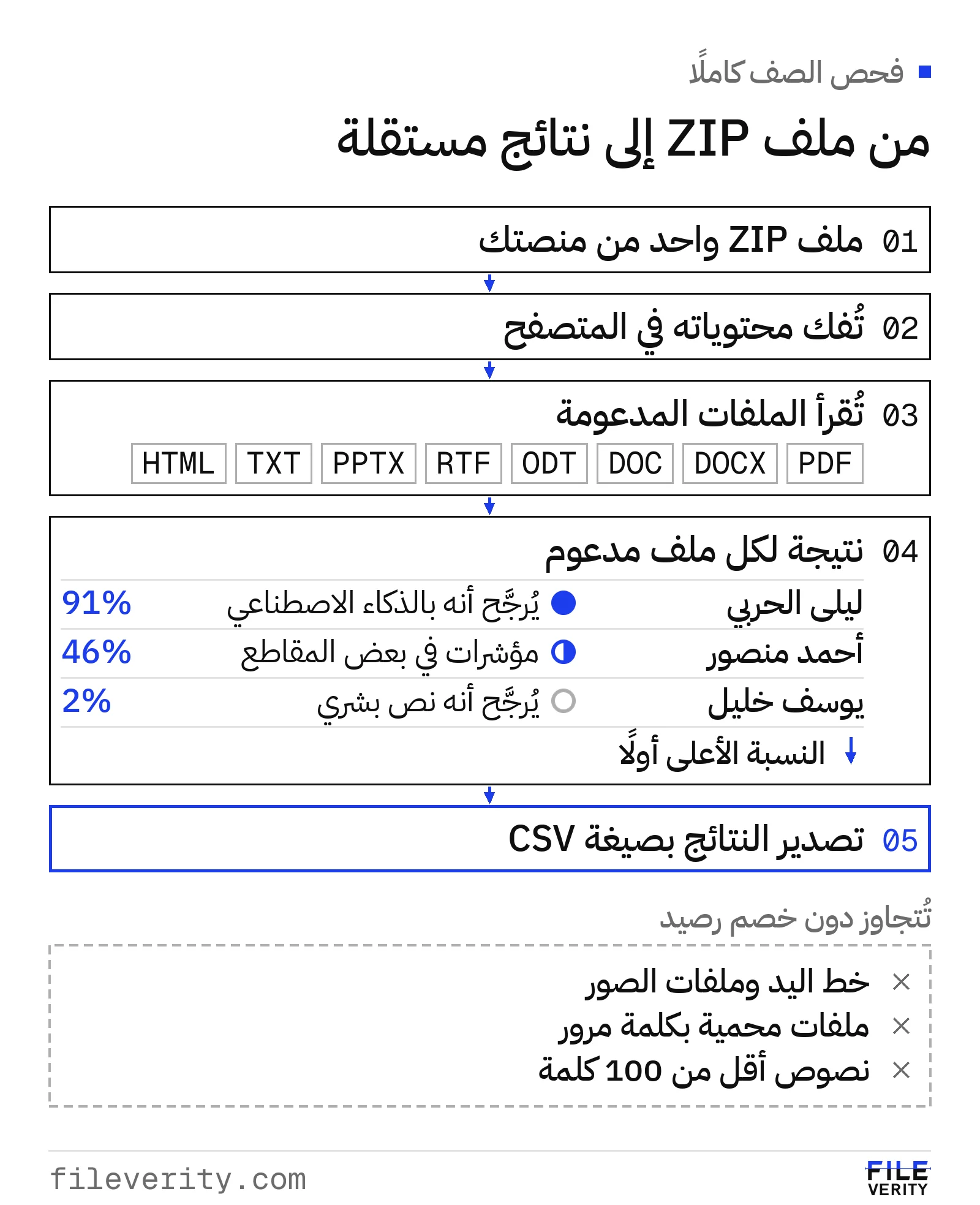
نتيجة مستقلة لكل ملف مدعوم. تُعرض أسباب تجاوز الملفات التي يتعذّر فحصها دون خصم رصيد؛ وأسماء الطلاب في المثال افتراضية.
راجع متطلبات القراءة في الجدول التالي لاختيار الملفات المناسبة واستكمال ما يتعذّر فحصه.
| الحالة | ما يحدث | ما تفعله |
|---|---|---|
| PDF ممسوح ضوئيًا بالإنجليزية أو الفرنسية أو الألمانية أو الإسبانية أو الصينية، حتى 40 صفحة ممسوحة في الملف | يُقرأ بالتعرف الضوئي (OCR) ويُذكر في الجدول أنه مسح ضوئي | اقرأ النتيجة بحذر أكبر، فقد يخطئ التعرف الضوئي في بعض الكلمات، واستخدم ملفًا يحتوي على نص قابل للاستخراج متى توفر |
| PDF ممسوح ضوئيًا بالعربية | لا يُقرأ بعد | اطلب من الطالب ملف Word أو PDF الذي يحمل النص |
| كتابة بخط اليد أو صور بصيغة JPG أو PNG | لا تُقرأ | احفظ النص المطبوع باللغات المدعومة في PDF، وراجع الخط اليدوي مباشرةً |
| ملف محمي بكلمة مرور | لا يُقرأ | اطلب منه نسخة دون كلمة مرور وأضفها من جديد |
| ملف يتجاوز 50 ميغابايت للمستندات، أو 4 ميغابايت لملفات HTML وHTM وMarkdown | يُستبعد | اطلب نسخة أصغر ضمن الحد المناسب لصيغتها |
| نص قصير جدًا | يظهر سبب الاستبعاد إذا كان أقل من 100 كلمة | راجعه مباشرةً أو اطلب نصًا أطول إذا كان ذلك مناسبًا للمهمة |
| صيغة غير مدعومة | يُستبعد | حوّله إلى DOCX أو PDF |
لا تُخصم وحدات رصيد للملفات التي يتعذّر فحصها. والفحص الجماعي متاح للمعلمين الموثَّقين، وللمؤسسات وعملاء API الذين اشترت مساحة عملهم وحدات رصيد. ويحصل المعلم بعد التحقق من صفته التدريسية على خطة Pro مجانًا لمدة 12 شهرًا تشمل الفحص الجماعي، إضافةً إلى 240 وحدة رصيد كل شهر لتقارير الصور والمستندات، دون اشتراط شراء المدرسة ترخيصًا، عبر صفحة المعلمين. وتُحتسب الفحوصات الجماعية للمعلم ضمن حصة الخطة البالغة 2,000,000 حرف شهريًا، ثم تستهلك وحدات الرصيد. أما في المؤسسات فتُحتسب تكلفة النص المستخرج من كل ملف بوحدتي رصيد لكل 1000 حرف أو جزء منها.
وماذا تفعل بالنتائج؟
تساعدك القائمة على ترتيب أولويات المراجعة. افتح النتائج واقرأ المقاطع المحدَّدة مع المسودات وأعمال الطالب السابقة، ثم ناقش معه ما يحتاج إلى توضيح. يشرح دليل سياسة الذكاء الاصطناعي في صفك كيفية تحديد القواعد ومراجعة استخدامها، ويعرض دليل كاشف الذكاء الاصطناعي للنصوص العربية طريقة تفسير نتائج العربية. قيّم الأدلة مجتمعةً وفي سياق المهمة، مع إتاحة الفرصة للطالب لشرح عمله.
الأسئلة الشائعة
كيف أنزّل واجبات الطلاب من Microsoft Teams دفعة واحدة؟
افتح موقع SharePoint الخاص بفريق الصف، ثم مكتبة Student Work وحدّد مجلدات التسليمات المكتملة. قد تظهر ضمن Submitted files بحسب تنظيم فريقك. نزّل المجلدات، ثم استخدم خانة «افحص فقط» في الفحص الجماعي لاختيار ملفات الواجب المطلوب.
هل يمكنني فحص واجبات Google Classroom كلها دفعة واحدة؟
نعم. افتح مجلد الواجب في Google Drive من زر المجلد داخل Classroom، ونزّل نسخة بصيغة ZIP، ثم ارفعها إلى الفحص الجماعي. احتفظ بالمجلد الأصلي في Drive؛ تعمل الأداة على النسخة المنزَّلة دون تثبيت إضافة.
ماذا لو ضم ملف ZIP واجبات أكثر من مهمة؟
أدخل كلمة من عنوان الواجب في خانة «افحص فقط» لتحديد الملفات التي يطابق اسمها أو اسم مجلدها البحث. راجع أسماء المجلدات الفعلية قبل اختيار الكلمة، خصوصًا عند جمع عدة واجبات في مجلد الطالب نفسه.
هل يقرأ الفحص الجماعي الأوراق الممسوحة ضوئيًا وصور النصوص؟
يدعم الفحص قراءة النص المطبوع في ملفات PDF الممسوحة ضوئيًا بالإنجليزية والفرنسية والألمانية والإسبانية والصينية، حتى 40 صفحة ممسوحة في الملف، مع بيان استخدام OCR في النتيجة. وللعربية، اطلب ملف Word أو PDF يحتوي على نص قابل للاستخراج. أما صور JPG وPNG ذات النص المطبوع باللغات المدعومة، فيمكن حفظها في PDF. لا يدعم الفحص الكتابة بخط اليد أو الملفات المحمية بكلمة مرور، ولا تُخصم وحدات رصيد للملفات التي يتعذّر فحصها.
هل تُخزَّن واجبات الطلاب؟
تعرض القائمة أسماء المجلدات والملفات الواردة في ZIP، لذلك لا تحتاج إلى إدخال أسماء الطلاب يدويًا.
كيف أستخدم نتيجة الفحص عند مراجعة عمل الطالب؟
اقرأ المقاطع المحدَّدة في سياقها، وقارنها بمسودات الطالب وأعماله السابقة، وأتح له شرح طريقة العمل. استخدم النتيجة لتوجيه المراجعة وفق إجراءات مؤسستك؛ فهي لا تكفي وحدها لإثبات مخالفة.
المصادر
- Microsoft Learn، «Assignments for Teams»، محدّثة في 21 أغسطس 2025 (مكتبتا Student Work وClass Files): رابط المصدر
- مجتمع Microsoft Tech Community، نقاش «Microsoft Teams Assignments and SharePoint Documents»، ردود 2020-2021 (بنية المجلدات، وتعذّر تنزيل واجب واحد لجميع الطلاب): رابط المصدر
- Microsoft Support، «Download files and folders from OneDrive or SharePoint»: رابط المصدر
- توثيق Moodle، «Using Assignment»، آخر تعديل 25 أبريل 2026: رابط المصدر
- Anthology، «Download Assignments» (العرض الأصلي لـ Blackboard)، آخر تعديل 14 يوليو 2026: رابط المصدر
- جامعة SIUE، «Blackboard Ultra: Download submissions»، محدّثة في 21 أغسطس 2026: رابط المصدر
- جامعة Simon Fraser، «Download submitted assignments» (Canvas): رابط المصدر
- جامعة Millersville، «Downloading student submissions from assignments» (Brightspace)، محدّثة في 23 سبتمبر 2026: رابط المصدر
- Alice Keeler، «Google Classroom: Save Student Work»، 10 يونيو 2015: رابط المصدر
بقلم Yang Zheng