Imágenes
Cómo saber si una foto está editada o retocada
Compruebe si una foto se ha modificado con el original, los metadatos, la comparación de versiones y el análisis de la zona dudosa. Editar no es engañar.
Publicado · Actualizado · 18 min de lectura
En esta página
Para saber si una foto está editada o retocada, compárela con una versión anterior fiable cuando disponga de ella. Si solo tiene un archivo, examine la zona relevante, el historial registrado en el archivo y un análisis adecuado al cambio que sospecha. El objetivo es identificar qué cambió y si ese cambio afecta a lo que la fotografía pretende mostrar: editar no es lo mismo que engañar.
La pregunta útil casi siempre es más precisa que «¿es falsa?». Una foto de producto redimensionada puede reflejar fielmente su estado. Una foto a la que se le ha borrado un arañazo puede tergiversarlo. Durante toda la revisión, mantenga separados el historial de procesado del archivo, el contenido visible y la afirmación que acompaña a la imagen.
Empiece por las pruebas que tiene
Si tiene una versión anterior fiable: abra los dos originales en paralelo, iguale la orientación y el encuadre y examine el elemento discutido a un tamaño de visualización comparable. Empiece por referencias reconocibles, como el borde de un panel o un tornillo. Si no consigue que la escena circundante coincida, use la comparación como pista y pida ayuda antes de tratar una diferencia local como una edición.
Si solo tiene una foto: identifique el elemento exacto en cuestión, examínelo dentro de la escena completa y revise los metadatos, la procedencia y las señales de manipulación local. Un buen análisis puede señalar una zona para revisarla con más detalle aunque no exista una imagen de referencia. Después, el archivo adjunto original o una fotografía distinta pueden aclarar qué ocurrió.
Si la duda es concretamente una edición con IA: consulte la guía sobre cómo detectar ediciones con IA en una foto, que separa la clasificación de la imagen completa de la localización y de la atribución a la IA. El método de esta guía cubre tanto los cambios convencionales como los generativos.
1. Defina la afirmación y conserve el archivo recibido
Escriba la decisión que debe respaldar la imagen. En el anuncio de un electrodoméstico de segunda mano podría ser: «¿Refleja con fidelidad el panel inferior izquierdo de la puerta el daño visible?». Identifique la zona relevante antes de mirar los resultados automáticos. De lo contrario, una anomalía llamativa en otra parte de la imagen puede desviar la atención de la pregunta real.
Conserve el archivo recibido, quién lo aportó y cómo se obtuvo. Haga los ajustes de visualización y las anotaciones sobre copias de trabajo, y vincule cada resultado de análisis con el archivo del que procede. La huella SHA-256 (hash) identifica el archivo exacto durante todo el proceso. El SWGDE distingue esa integridad del archivo de la veracidad de la escena: un hash confirma que una copia coincide con su fuente, pero no demuestra lo que muestra la imagen (SWGDE, Best Practices for Image Authentication, apartado 2, en inglés).
Cuando pida una fuente mejor, solicite el archivo como adjunto y no una captura de la conversación. Si la foto llega por WhatsApp, pida que la envíen como documento; la guía sobre capturas de pantalla y fotos comprimidas explica por qué. Anote cómo se obtuvo cada versión y conserve ambas. El tamaño del archivo, por sí solo, no demuestra cuál es anterior.
Defina qué cuenta como cambio relevante según la política aplicable. Recortar un margen vacío puede ser aceptable; recortar una etiqueta de advertencia puede cambiar la interpretación. Un ajuste global de brillo puede ser aceptable hasta que oculta un detalle tenue necesario para la decisión. El criterio es el efecto sobre la afirmación, no el hecho de que se haya usado un editor.
2. Compare versiones fiables antes de interpretar anomalías
Una imagen anterior puede aportar pruebas directas de lo que cambió, pero su fiabilidad también debe examinarse. Anote su fuente y por qué se considera anterior al envío. Una segunda exportación del mismo remitente puede ayudar técnicamente sin corroborar de forma independiente el historial. Un adjunto conservado de forma independiente o un registro de publicación refuerzan la comparación, siempre que contengan realmente la versión discutida.
Determine primero si los archivos muestran la misma captura o fotografías distintas. Una perspectiva, unos reflejos, unas posiciones de los objetos y unos detalles del fondo coincidentes apoyan que se trata de la misma captura. Los puntos de vista distintos introducen ocultaciones y cambios de perspectiva: un arañazo puede desaparecer bajo un reflejo. Las fotografías separadas son una corroboración útil, pero restar sus píxeles no produce un mapa de ediciones.
Para versiones de una misma captura, siga esta secuencia:
- Compruebe la orientación y el encuadre. Tenga en cuenta las rotaciones e identifique la zona visible común. Un recorte puede eliminar contexto aunque todo lo que queda dentro siga intacto.
- Alinee copias de trabajo. Haga coincidir referencias estables alrededor del elemento discutido. Registrar (alinear) significa situar los elementos equivalentes de la escena en coordenadas equivalentes.
- Revise la coincidencia fuera de la zona discutida. Si los bordes cercanos no encajan, la comparación todavía no permite una conclusión local.
- Compare la zona relevante y la escena completa. Use vistas en paralelo y, si ayuda, una superposición. Anote cualquier transformación aplicada para la comparación.
En una revisión manual, quédese en la comparación en paralelo si la alineación exige algo más que un ajuste sencillo de orientación o encuadre. Un registro técnico necesita un método adecuado a la transformación: una traslación corrige un desplazamiento, mientras que los cambios de escala y de perspectiva requieren otro tratamiento. La documentación de scikit-image, por ejemplo, describe su método de correlación de fase como un registro por traslación y advierte de que no es muy robusto frente al ruido (scikit-image, módulo de registro, en inglés).
Redimensionar crea nuevos valores de píxel por interpolación. Por eso, pequeños contornos residuales pueden deberse a la alineación, al enfoque o al remuestreo. Compruebe la coincidencia alrededor de la zona discutida y conserve los originales: forzar que esa zona coincida puede borrar justo la diferencia que quiere valorar.
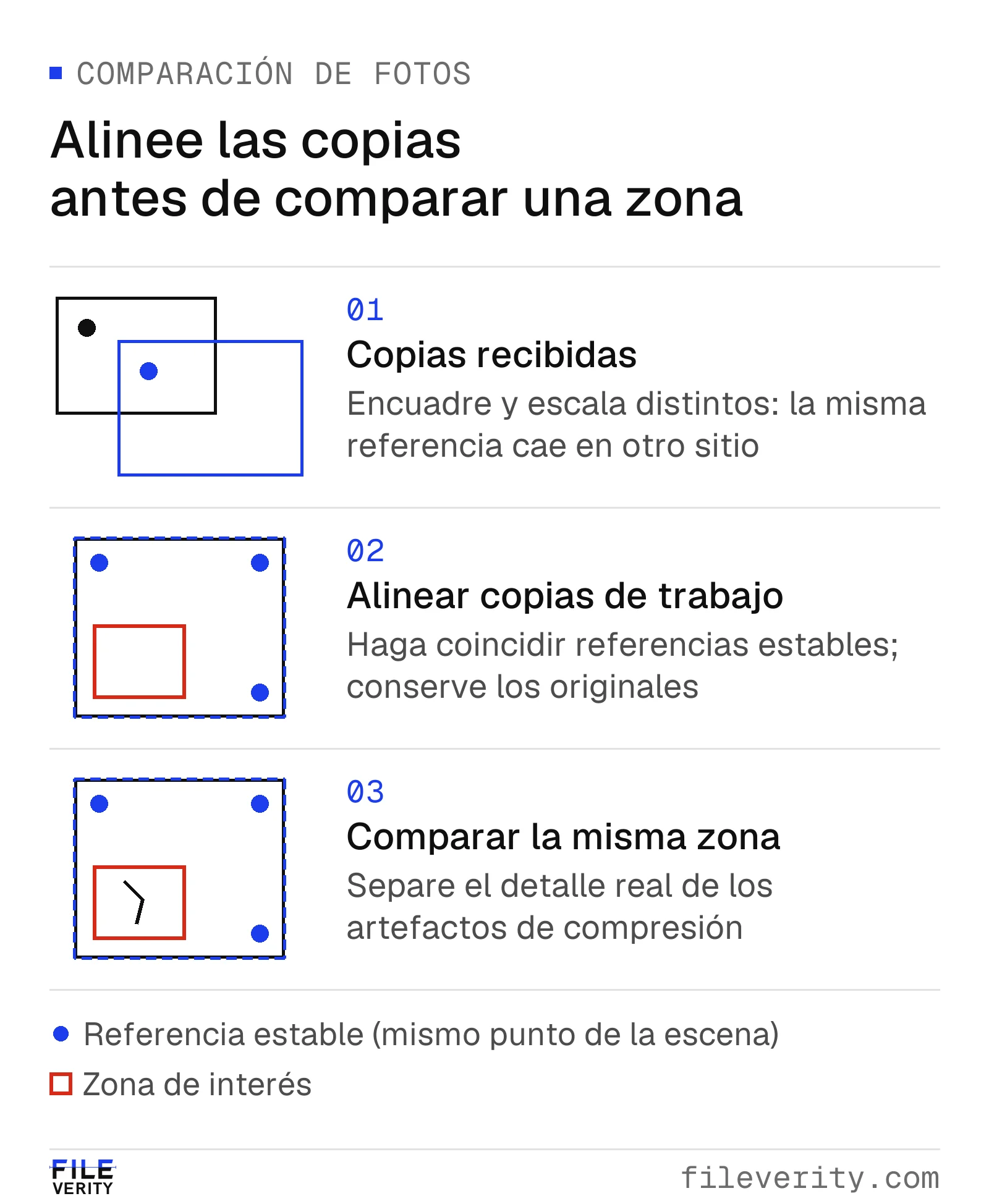
Alinee referencias estables en copias de trabajo y compare después el elemento discutido dentro de la escena común.
Un campo decisivo: la fecha de caducidad de un pasaporte
Imagine una revisión documental hipotética en julio de 2028 cuya política exige un documento en vigor. La imagen de partida es una fotografía real y de licencia libre de un espécimen oficial de pasaporte neerlandés, publicada con fines de demostración. Su año de caducidad visible es 2024. Fileverity creó con IA una versión derivada que muestra 2029, lo que sitúa la fecha visible al otro lado de la fecha de la revisión.
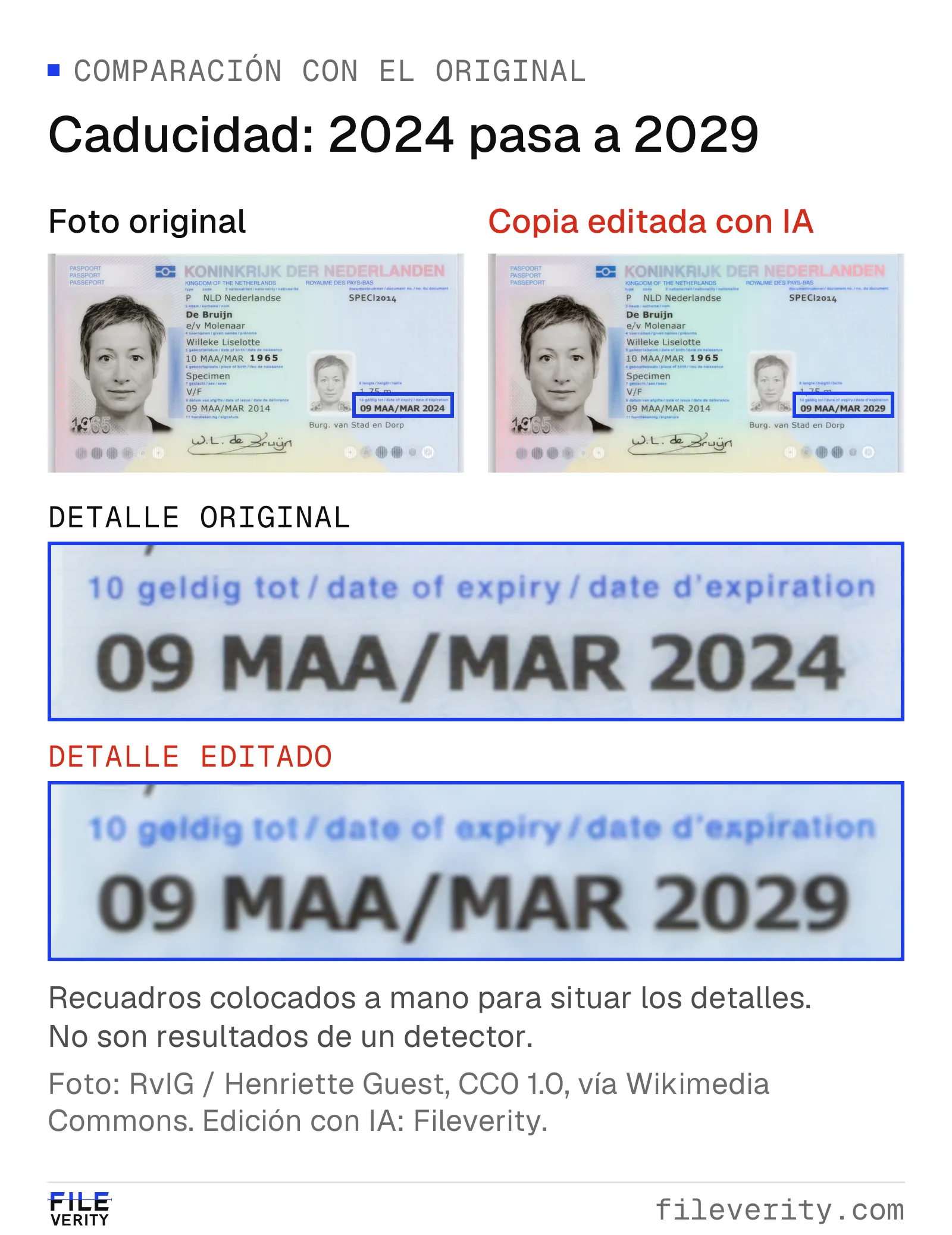
Demostración de edición con IA: el año de caducidad cambia de 2024 a 2029. Los recortes equivalentes muestran el campo alterado; las marcas de espécimen siguen visibles.
Fuente: RvIG / Rijksoverheid, fotografía de Henriette Guest, fotografía oficial de espécimen, vía Wikimedia Commons, CC0 1.0. Edición con IA y composición: Fileverity.

El ejemplo muestra dos cosas. Primero, que un solo campo modificado puede invertir una decisión: con 2024 el documento estaría caducado en julio de 2028; con 2029, no. Segundo, que la comprobación decisiva se hace frente a una referencia de confianza. Aquí, la zona de lectura mecánica no se ha modificado, de modo que el año visible ya no coincide con ella; esa discrepancia entre campos es la que un revisor debe buscar.
Fileverity analiza la imagen del documento, no su validez: la vigencia y la autenticidad de un documento de identidad se comprueban con el emisor o con el documento original, según el procedimiento de su organización. El análisis de imagen puede señalar una zona que merece esa comprobación.
3. Metadatos: qué puede ver y qué no demuestran
Los metadatos pueden incluir el modelo de cámara, los ajustes de captura, las fechas, la orientación y el programa de procesado. El SWGDE advierte de que pueden ser limitados, faltar o haber sido alterados, y recomienda que cualquier método de autenticación tenga en cuenta tanto el contenido de la imagen como la estructura del archivo (SWGDE, apartado 7, en inglés).
Cómo ver los metadatos de una foto
En el ordenador, las propiedades del archivo muestran los campos más comunes: en Windows, con clic derecho › Propiedades › Detalles; en macOS, en Vista Previa › Herramientas › Mostrar inspector. En el móvil, la ficha de información de la galería muestra la fecha, el dispositivo y, a veces, la ubicación. Ver esos campos no equivale a ver las ediciones: muestra lo que el archivo declara, no lo que le ocurrió a cada píxel.
Evite subir fotos con datos personales a visores de metadatos en línea de terceros sin una base para ese tratamiento: además de los campos que busca, el archivo puede contener la ubicación, el número de serie del dispositivo o la imagen de una persona.
El visor de metadatos de fotos de Fileverity lee el archivo en su navegador, sin subirlo, y muestra la cámara, el objetivo, el software, las fechas, la ubicación GPS y el hash SHA-256.
Metadatos de una foto enviada por WhatsApp
Cuando una foto se comparte por WhatsApp como foto, la aplicación la recomprime y pierde calidad; al compartirla como «Documento», el archivo se envía sin compresión (Xataka, 13 de septiembre de 2023). La copia recibida como foto es, por tanto, un archivo nuevo generado en el envío, y no debe dar por hecho que conserva los metadatos de la cámara. Un campo de cámara o de fecha vacío en esa copia es una prueba muy débil. Si los metadatos importan para la decisión, pida que le reenvíen el archivo como documento y compare ambas versiones.
Lea el nombre exacto del campo
Una revisión útil conserva el nombre exacto del campo y su valor antes de interpretarlos:
| Campo u observación | Pregunta útil | Lo que no acredita |
|---|---|---|
| Fecha de captura declarada | ¿Concuerda con la secuencia conocida por otras vías, incluida la zona horaria si consta? | Ni la exactitud del reloj ni la fecha real del hecho |
| Fecha de modificación del archivo | ¿Describe una copia local o un procesado documentado? | Necesariamente el momento del disparo |
| Campo de software | ¿Es verosímil una exportación o un paso de procesado? | Ni qué objeto cambió ni quién lo cambió |
| Dimensiones y orientación | ¿Explican diferencias de encuadre o de visualización? | Que todo el contenido se haya conservado |
| Campos de cámara o ubicación ausentes | ¿Puede aportarlos una fuente mejor? | Una razón concreta de su ausencia |
Una referencia a Photoshop puede corresponder a una exportación rutinaria, a una corrección o a una alteración sustancial. Registre la observación sin elegir una explicación antes de tiempo. Del mismo modo, un conjunto coherente de fechas es un contexto útil, pero no confirma por sí mismo su exactitud. Fileverity analiza los registros que programas como Photoshop, Lightroom o GIMP dejan en el archivo y distingue los cambios de contenido de los archivos que solo se volvieron a guardar.
Resuelva las cuestiones relevantes de fecha o lugar con un registro de recepción documentado, una fotografía contemporánea o un registro de una fuente de confianza, además de los metadatos.
4. Compruebe la procedencia sin tratarla como un sello de veracidad
Las Credenciales de contenido (C2PA) pueden aportar información de procedencia firmada sobre un archivo y las acciones registradas. Revise el resultado real de la validación, los datos del firmante, las acciones que constan y las lagunas. Encontrar una credencial o ver una insignia no equivale a examinar su estado de validación.
La explicación del estándar C2PA indica que la procedencia puede estar incompleta y que, por sí sola, no establece si un contenido es verdadero, exacto o fáctico. También advierte de que no debe presumirse la fiabilidad de un archivo solo por usar o no usar Credenciales de contenido (explicación de C2PA 2.2, apartados 7.1 y 7.2, en inglés).
En el caso de un arañazo discutido, un recorte o una exportación registrados pueden explicar el encuadre o la diferencia de archivo. Compare ese historial con la zona visible. Si no hay credenciales, siga con el archivo y con las pruebas de referencia, sin dar significado a su ausencia.
5. Examine la zona relevante y vuelva al contexto
Empiece a tamaño normal para entender la escena. Examine el elemento discutido a resolución nativa y amplíelo solo para estudiar el detalle que existe. La ampliación no recupera un número ni un borde que el archivo nunca llegó a resolver.
Describa lo que ve en términos neutros: «una textura repetida junto al borde del panel» es más útil que «clonación evidente». Compruebe si el patrón es distintivo o simplemente una construcción, un tejido o unos azulejos que se repiten. Ante una sombra extraña, incluya en la vista las fuentes de luz cercanas y las superficies reflectantes; un recorte demasiado ajustado puede excluir la explicación.
Anote la posición de la zona en el archivo original, sus dimensiones aproximadas en píxeles y el entorno que ha tenido en cuenta. Si un modelo resalta una zona fuera de ella, explique si tiene alguna relación con la afirmación. Una anomalía en el fondo no acredita que se alterase un precio, un número de serie o una esquina dañada.
Pregúntese si el detalle disponible puede sostener la conclusión propuesta. Si el elemento ocupa unos pocos píxeles, queda oculto por un reflejo o se recortó en la versión enviada, más análisis no lo resolverá. Una nueva fotografía o una fuente mejor suelen ser el siguiente paso más útil.
Aquí encaja la verificación de imágenes de Fileverity: sus comprobaciones de generación, manipulación y procedencia ayudan a investigar el archivo y a centrarse en los hallazgos relevantes. Use un resultado local para decidir qué comparar o qué pedir a continuación. En el caso del arañazo, compruebe si el resultado se refiere a ese panel y si justifica una comparación con la fuente u otra fotografía.
Fundamento técnico del análisis local: de un mapa de puntuaciones a una zona utilizable
Uno de los principios del análisis de manipulaciones de Fileverity es conservar las pruebas espaciales y resumir las zonas candidatas. El objeto de cálculo es un mapa de puntuaciones, una matriz cuyas posiciones corresponden a ubicaciones de la imagen analizada. Un mapa aporta más información que una etiqueta para toda la imagen, pero sus coordenadas y su resolución determinan con qué precisión puede usarlo un revisor.
Una operación habitual para formar zonas selecciona posiciones del mapa según una regla de decisión definida y agrupa después las posiciones seleccionadas vecinas en componentes conexas. Cada componente tiene un área y un rectángulo envolvente. La conectividad es una convención geométrica: que el contacto en diagonal una o no dos posiciones cambia los grupos resultantes, como ilustra la documentación de SciPy (SciPy, etiquetado de componentes conexas, en inglés).
Un rectángulo envolvente no es el área seleccionada. En un mapa de juguete, seis celdas seleccionadas pueden ocupar un rectángulo de 3 × 4 con doce celdas. Llamar «editadas» a las doce duplicaría el área seleccionada antes incluso de valorar si las seis selecciones son correctas. En la revisión de un campo de fecha, el rectángulo sirve para orientarse; no prueba que cada dígito incluido haya cambiado.
La zona también debe trasladarse a las coordenadas correctas del original. Con un simple redimensionado, sin recorte, relleno ni rotación, la relación geométrica es x_original = x_mapa × An_original / An_mapa, con la razón de alturas correspondiente para y. Suponga una fotografía ilustrativa de 4000 × 3000 con un mapa de análisis de 1000 × 750. Un recuadro que empieza en (100, 150), con un ancho de 20 y un alto de 30, corresponde a (400, 600), con un ancho de 80 y un alto de 120. Un paso de celda del mapa equivale a cuatro píxeles del original. Mostrar el mapa suavizado a tamaño completo no recupera pruebas espaciales más finas.
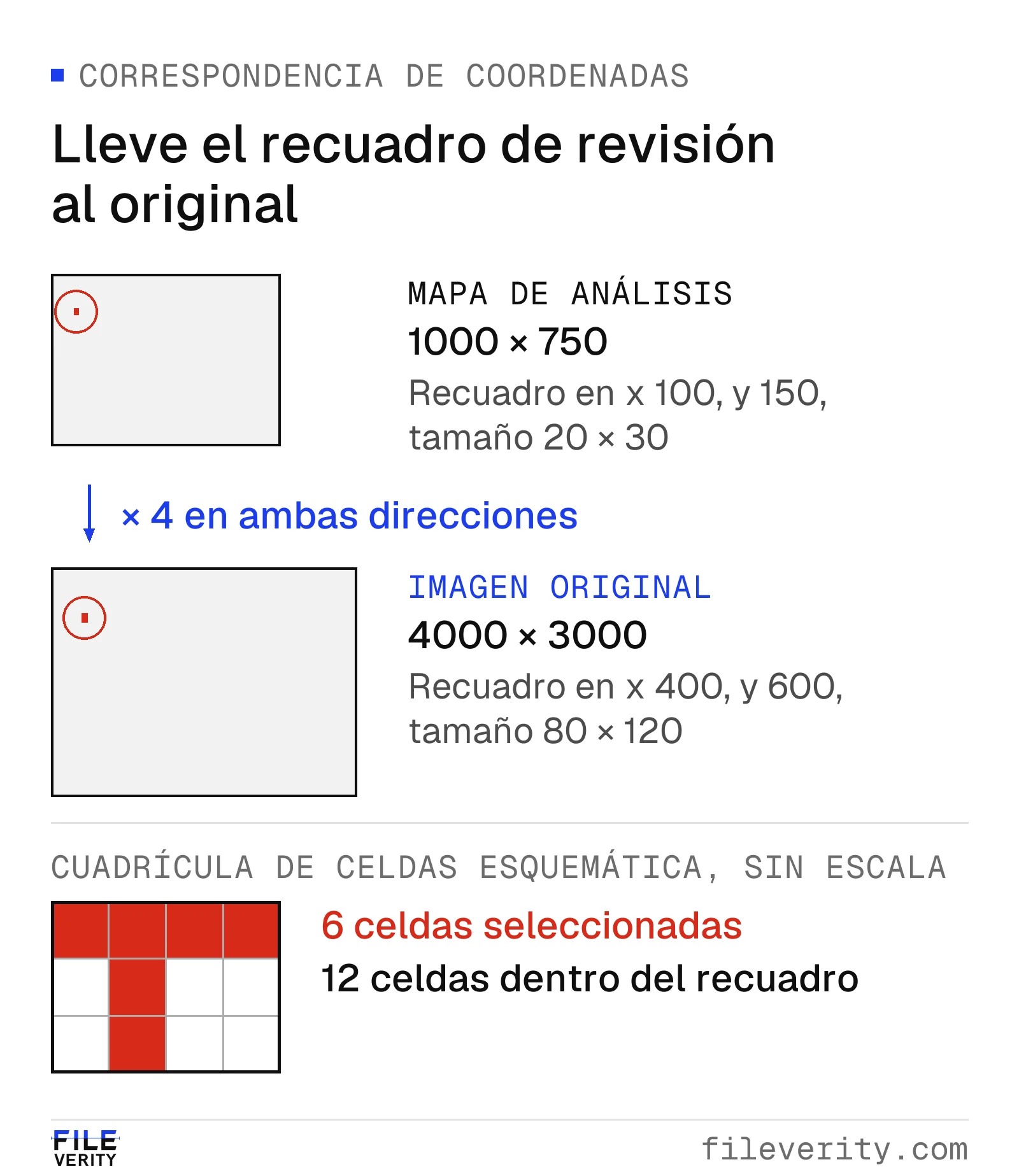
Correspondencia ilustrativa de coordenadas: un cambio de escala por cuatro devuelve el recuadro al original. El rectángulo envolvente puede contener celdas no seleccionadas.
Por eso el campo de caducidad del pasaporte debe comprobarse sobre la imagen enviada y no sobre una superposición separada. Determine si la zona candidata se superpone realmente al año y si la resolución disponible permite esa asociación. Si hubo recortes o cambios de orientación, inclúyalos antes de comparar posiciones. La estimación de una anomalía espacial, su fiabilidad y la decisión sobre la imagen completa son resultados distintos; manténgalos separados en el registro.
En una compra, pida ejemplos en los que el campo discutido sea pequeño y valore si la zona señalada lleva a los revisores al elemento correcto. Después, contraste el campo señalado con una referencia fiable o con el registro del emisor.
6. Qué pueden mostrar la compresión, el ruido y el ELA
Los artefactos de compresión no son, por sí solos, rastros de edición
La compresión con pérdida puede producir bloques, distorsiones de color locales y pérdida de detalle fino. Los guardados sucesivos pueden añadir más compresión, mientras que abrir, ver y cerrar un archivo sin guardarlo no lo degrada. El SWGDE describe estos efectos en sus directrices sobre compresión y formatos de imagen, apartados 2.3 y 2.4, en inglés.
Un borde difuso es, por tanto, una observación con explicaciones en competencia. Compruebe si otros bordes similares muestran la misma degradación y si una versión mejor lo resuelve. Exportar un JPEG a PNG conserva los píxeles ya descomprimidos para el trabajo posterior; no deshace la compresión anterior ni recupera el detalle perdido.
El análisis de ruido depende de sus supuestos
El análisis de ruido examina la variación estadística, no simplemente el grano visible. Cada método estima magnitudes distintas. Por ejemplo, un grupo de investigación del UTIA describe un método que divide la imagen en zonas con niveles de ruido homogéneos, bajo el supuesto de ruido gaussiano blanco aditivo, para detectar cambios en ese nivel (UTIA, análisis de incoherencias de ruido, en inglés).
Para usar un resultado así, compruebe el modelo de ruido del método, el área de imagen que necesita y si es adecuado para el archivo recibido. Después compare la zona señalada con su entorno y con el historial de procesado. Una textura visible no es una medida de ruido calibrada.
El ELA es una comparación de recompresión, no un detector de Photoshop
El análisis del nivel de error (ELA) vuelve a guardar la imagen como JPEG con una calidad conocida y visualiza las diferencias con la versión anterior. El mecanismo se describe en el artículo de Neal Krawetz para Black Hat 2007, apartado 3.4.2, en inglés, que también advierte de que los guardados repetidos pueden ocultar cambios anteriores.
Por eso el ELA no responde a la pregunta «¿se editó esta foto con Photoshop?». Una zona brillante significa un residuo mayor con los ajustes elegidos, no una probabilidad de falsificación. Como la medida es una diferencia de recompresión, el revisor debe considerar el detalle de la imagen, los bordes y el historial de procesado antes de atribuir el residuo a una alteración del contenido. Aplicar compresión JPEG a un PNG crea una comparación nueva; no revela un historial JPEG original que falta.
Si usa ELA, anote la herramienta, los ajustes, la escala de visualización y la versión del archivo. Úselo para localizar una zona que merezca compararse y conserve la observación de partida, sin interpretar el brillo como un veredicto. Las distintas representaciones en color del mismo residuo siguen siendo una sola medida. El análisis de imágenes de Fileverity examina, entre otras pruebas, el historial de compresión de la imagen y puede marcar una zona pegada o regenerada incluso después de volver a guardar el archivo o de exportarlo como PNG o WebP, cuando las pruebas lo permiten. Una recompresión fuerte o una edición muy pequeña pueden impedir una conclusión, y el informe lo indica.
Caso práctico: un anuncio redimensionado y un arañazo discutido
Caso hipotético. Un anuncio de un electrodoméstico de segunda mano incluye una imagen de 1200 píxeles de ancho. Se conserva de forma independiente un adjunto anterior de 4000 píxeles de ancho que parece mostrar la misma captura. La política de anuncios dice: «Se permite redimensionar y corregir el brillo, pero los defectos visibles deben seguir apreciándose».
El revisor conserva ambos archivos y localiza el panel inferior izquierdo en cada uno. Las posiciones de los tornillos y los bordes del panel permiten alinearlos. La imagen del anuncio es más luminosa, así que el revisor comprueba otras marcas tenues antes de interpretar el arañazo. También confirma que la zona discutida sigue dentro del encuadre.
Escenario A: el arañazo se mantiene. Su forma y su posición coinciden en ambos archivos a una escala comparable. Hay diferencias en otros bordes, coherentes con el redimensionado y los ajustes de presentación. El hallazgo adecuado es: «No se ha identificado ninguna discrepancia relevante en la zona del arañazo entre estas versiones».
Escenario B: el arañazo ha desaparecido. Las marcas tenues cercanas siguen visibles, las referencias del entorno coinciden y la discrepancia persiste al ver los archivos originales. El registro anterior conservado corrobora que el arañazo existía en esa captura. Esto respalda un cambio local relevante, dentro de los límites de la comparación. No acredita quién lo hizo, con qué programa ni con qué intención. El revisor pide el historial de origen y de exportación y traslada la discrepancia al responsable de la decisión según la política de anuncios.
La distinción clave es si el elemento relevante sigue representado con fidelidad. Ambos escenarios implican procesado; solo el segundo respalda el hallazgo concreto de un cambio relevante.
Registro estructurado de pruebas
Use un registro por pregunta para que otro revisor pueda rehacer la comparación:
| Campo del registro | Qué conservar |
|---|---|
| Pregunta y política | Elemento evaluado; cambios que afectarían a la decisión |
| Archivos | Identificadores, huellas SHA-256 si se usan, dimensiones, fuente y datos de recepción |
| Fiabilidad de la referencia | Por qué la versión de comparación es anterior o se conservó de forma independiente; incertidumbre restante |
| Zona relevante | Coordenadas en el archivo recibido, tamaño de la zona y contexto de la escena |
| Método | Herramienta y versión, ajustes, alineación y transformaciones de visualización |
| Observación | Lo que se vio o midió directamente, sin atribuir intenciones |
| Inferencia | Explicación que respalda la observación y alternativas consideradas |
| Corroboración | Registros o fotografías separados, con sus datos de obtención |
| Limitación | Historial ausente, resolución insuficiente, reflejos o alineación dudosa |
| Acción y responsable | Pedir más material, aceptar dentro del alcance o escalar; revisor responsable |
Cierre la revisión con un resultado acotado: no se ha identificado ninguna discrepancia relevante, las pruebas respaldan una alteración concreta o las pruebas son insuficientes. Indique qué archivos y qué zona cubre el resultado. Si llega otro archivo, añada una nueva entrada en lugar de sustituir en silencio la conclusión anterior.
Elija la siguiente comprobación
Con una imagen de comparación fiable, empiece por la vista en paralelo y anote la diferencia concreta. Para un solo archivo, la primera comprobación del análisis de imágenes es gratuita y muestra el nivel de riesgo y la acción recomendada. Un crédito de imagen desbloquea las evidencias y el informe completo, con las zonas que el análisis haya podido localizar. Relacione esos hallazgos con el detalle discutido y tenga en cuenta las limitaciones de la copia recibida. Las condiciones de las comprobaciones gratuitas y del análisis de imágenes figuran en precios, y las fases del análisis se explican en cómo funciona.
Si su equipo recibe envíos de forma habitual, hable con ventas sobre su flujo; los archivos se analizan en servidores operados por Entogo en Toronto (Canadá) y se eliminan al terminar el análisis, como detalla la página de seguridad. Si la duda se refiere a zonas generadas, siga con cómo detectar ediciones con IA en una foto; si se refiere al origen de la imagen completa, con cómo saber si una imagen está hecha con IA.
Preguntas frecuentes
¿Una puntuación baja de IA descarta que la foto esté editada?
No. Un clasificador de imágenes generadas responde a una pregunta distinta de si se cambió un objeto o un número concretos. Compruebe la tarea del análisis y sus límites documentados.
¿Puede engañar una foto sin editar?
Sí. Un pie de foto falso, una fecha equivocada o una escena preparada pueden desvirtuar la afirmación sin ninguna edición digital del contenido. Verifique la afirmación por separado del archivo.
¿Se puede saber si una foto está editada desde el móvil?
Solo en parte. La ficha de información del móvil muestra campos como la fecha o el dispositivo, no las ediciones. Para comparar versiones con detalle o analizar una zona concreta necesita el archivo: pídalo como documento y no como foto reenviada, y examínelo a resolución completa.
¿Cuándo debe detenerse la revisión?
Cuando el material disponible no pueda resolver la pregunta definida y nuevas transformaciones no aporten información independiente. Deje constancia de la limitación y pida la prueba concreta que necesita, en lugar de forzar una etiqueta de «auténtica» o «falsa».
Por Yang Zheng