Documents
Comment savoir si un PDF a été modifié ou falsifié
Copie de référence, signature électronique, métadonnées et révisions : établir ce qui a changé dans un PDF, et ce qui reste incertain.
Publié le · Mis à jour le · 19 min de lecture
Dans cet article
Pour savoir si un PDF a été modifié, comparez-le à une copie de référence obtenue indépendamment, validez les signatures électroniques présentes et examinez les écarts dans les champs importants. Les métadonnées et les anomalies visuelles indiquent où chercher ; elles ne suffisent pas à établir une modification. Si l’émetteur fournit un code ou un service de vérification, utilisez-le en priorité pour confirmer l’origine de la pièce.
Commencez par définir l’affirmation à vérifier. « C’est la facture que le fournisseur a émise » et « ce fichier n’a pas changé depuis sa signature » sont deux questions différentes : un PDF peut satisfaire l’une et pas l’autre. Il peut aussi contenir des modifications légitimes : un formulaire rempli, une approbation ajoutée, une facture corrigée. L’examen doit établir ce qui a changé, si ce changement était autorisé et si le document actuel peut fonder la décision. Ce guide s’adresse aux équipes de comptabilité fournisseurs, de contrôle interne et de conformité qui reçoivent des PDF de tiers.
Choisir le point de départ
Conservez la pièce jointe reçue, puis suivez la voie qui correspond aux éléments dont vous disposez. Si vous avez à la fois une référence fiable et une signature électronique, faites les deux contrôles : ils ne répondent pas à la même question.
| Ce dont vous disposez | Première action | Résultat utile |
|---|---|---|
| Une copie fiable de l’émetteur ou une version approuvée | Confirmer la version, puis comparer les champs et les pages qui comptent (étapes 1 et 4) | La liste exacte des différences pertinentes |
| Une signature électronique fondée sur un certificat | La valider et examiner la révision signée (étape 2) | L’état de validation, le contenu couvert et les modifications ultérieures permises |
| Un code de vérification délivré par l’émetteur | Saisir le code sur le service de l’émetteur (voir plus bas) | La confirmation, ou non, de la validité du document par son émetteur |
| Ni référence fiable ni signature vérifiable | Identifier le champ contesté et demander confirmation à l’émetteur ; utiliser métadonnées et contrôles visuels pour cibler cette demande | Une demande de pièce précise plutôt qu’un verdict de modification non étayé |
Si votre question est de savoir si le texte a été rédigé par IA, il s’agit d’un autre contrôle. L’analyse documentaire de Fileverity évalue le texte rédigé (courriers, attestations, rapports) lisible par machine, à partir d’environ 150 mots, dans des fichiers PDF, Word et texte ; Fileverity lit aussi les pages numérisées. Les étapes ci-dessous portent sur l’intégrité du PDF et sa comparaison avec la copie de l’émetteur.
1. Conserver le fichier et définir la référence
Gardez la pièce jointe ou le téléchargement exactement tel que reçu. Consignez l’expéditeur ou le portail, l’heure de réception, le nom de fichier d’origine et le numéro du document. Conservez le message d’accompagnement lorsqu’il précise la version ou l’objet du document. Travaillez sur une copie distincte avant d’ajouter des commentaires, de lancer une reconnaissance de caractères (OCR) ou d’enregistrer un rapport de comparaison.
L’empreinte SHA-256 identifie les octets reçus. Deux empreintes identiques indiquent que les octets sont les mêmes ; deux empreintes différentes imposent une comparaison pour savoir ce qui a changé. Conservez l’empreinte avec le fichier dans le dossier d’examen.
Obtenez la référence par le portail fournisseur habituel ou par un contact déjà connu de votre organisation. Une seconde pièce jointe envoyée par le même expéditeur inconnu n’est pas une référence indépendante. Vérifiez que la référence porte sur le même compte, la même période, le même numéro de facture et la même version. Demandez si une facture rectificative ou un avoir a été émis avant de comparer une ancienne copie approuvée au fichier actuel.
Choisissez la référence en fonction de la question :
| Question d’examen | Référence appropriée | Ce qu’une concordance permettrait d’établir |
|---|---|---|
| Le fichier a-t-il changé pendant sa transmission ? | Les octets d’origine de l’expéditeur, confirmés de façon indépendante | L’identité avec ce fichier précis |
| Le montant a-t-il changé après approbation ? | La version approuvée et sa trace d’approbation | La concordance avec le montant approuvé |
| Le fournisseur a-t-il bien émis ce document ? | La copie du portail fournisseur ou une confirmation d’émission obtenue de façon indépendante | La cohérence avec les registres du fournisseur |
| Le contenu a-t-il changé après la signature ? | La révision couverte par la signature concernée | La concordance avec cet état signé |
Si aucune référence fiable n’est disponible, consignez cette limite dès le départ. Vous pouvez encore examiner le PDF, mais vous ne pouvez pas déduire un montant d’origine du seul fait qu’un montant actuel paraît suspect.
2. Valider la signature électronique et sa portée
Une signature manuscrite scannée, un nom tapé ou l’image d’un tampon sont des éléments visuels. Leur présence n’établit pas que le PDF contient une signature électronique fondée sur un certificat ; leur absence n’établit pas non plus que le fichier n’est pas signé. Examinez les informations de signature dans un lecteur capable de valider les signatures PDF.
Le cadre français, en bref
L’article 1367 du Code civil définit la signature électronique comme l’usage d’un procédé fiable d’identification garantissant son lien avec l’acte, et renvoie à un décret les conditions de la présomption de fiabilité. Le décret n° 2017-1416 du 28 septembre 2017 réserve cette présomption au procédé qui met en œuvre une signature électronique qualifiée au sens du règlement eIDAS (UE) n° 910/2014. Les autres signatures électroniques ne sont pas privées d’effet, mais leur fiabilité n’est pas présumée.
Une signature scannée n’est pas une signature électronique présumée fiable. Dans un arrêt inédit, la Cour de cassation (Cass. com., 13 mars 2024, n° 22-16.487) a rejeté le pourvoi en retenant que le procédé consistant à scanner une signature, s’il est valable, ne peut être assimilé à celui de la signature électronique, qui bénéficie d’une présomption de fiabilité. Pour un examen documentaire, la conséquence pratique est simple : une image de signature apposée sur un PDF ne remplace pas une validation, et elle ne dit rien du contenu signé.
Ces repères situent les contrôles techniques ; la portée juridique d’une signature dans un litige relève du juge et de vos conseils.
Valider dans Acrobat ou avec le validateur de la Commission européenne
Dans Acrobat, ouvrez le PDF, sélectionnez Signatures dans le panneau de droite, puis Options et Valider les signatures. Examinez la boîte de dialogue d’état de validation, puis Propriétés de la signature et Afficher le certificat du signataire. Adobe distingue l’heure de signature lue sur l’horloge de l’ordinateur du signataire d’un horodatage délivré par un serveur d’horodatage approuvé : consignez ce que le validateur indique. L’heure lue sur l’ordinateur du signataire n’établit pas, à elle seule, le moment de la signature. Adobe, « Valider les signatures numériques dans Adobe Acrobat »
La Commission européenne met à disposition un service de démonstration DSS qui valide des signatures au regard des listes de confiance européennes. Sa propre notice précise que les fichiers déposés sont transmis à l’infrastructure de la Commission et recommande de n’utiliser que des documents sans contenu sensible : n’y déposez pas de factures confidentielles ni de pièces comportant des données personnelles. Pour un flux régulier, utilisez le validateur retenu par votre DSI.
Appliquez la même séquence à chaque signature pertinente :
- Consignez le signataire indiqué, le résultat de validation, le logiciel et sa version, l’heure de la validation.
- Lisez le motif détaillé de chaque avertissement. Distinguez un problème de confiance dans le certificat d’un problème signalé sur l’intégrité du contenu.
- Identifiez la révision couverte par la signature. Examinez la version signée autant que le document actuel.
- Déterminez quelles modifications ultérieures sont signalées et si les règles de signature du document les autorisent.
- Vérifiez que ce signataire était la personne ou l’entité habilitée pour l’approbation dont vous avez besoin.
La validation d’une signature PDF tient compte des autorisations. Une signature de certification peut permettre certaines actions ultérieures, comme remplir un formulaire ou ajouter une signature ; le caractère acceptable d’une modification donnée dépend des règles du document. Un résultat « valide » peut donc coexister avec des modifications postérieures. Ne lisez pas une coche verte comme l’assurance que chaque octet est inchangé.
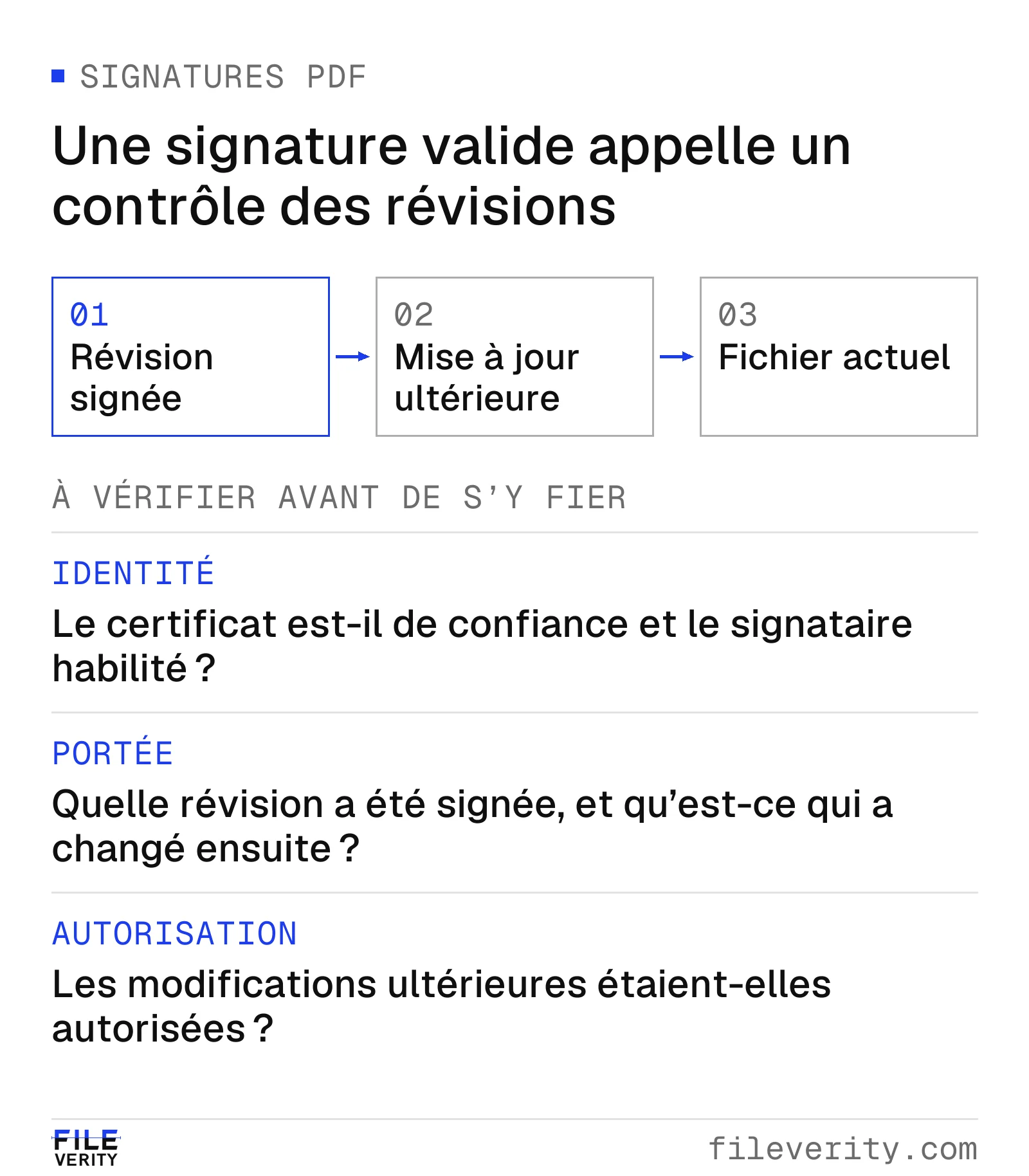
Une mise à jour autorisée peut coexister avec une signature antérieure valide : identité, portée et autorisation se vérifient séparément.
Les trois contrôles sont l’identité, la portée et l’autorisation. Savoir si la facture décrit des marchandises réellement livrées relève d’autres pièces : le bon de commande, le bon de réception, le contrat.
Pour une révision signée, Acrobat propose Comparer la version signée à la version active, accessible depuis les options du panneau Signatures, afin de repérer les modifications apportées après la signature. Traitez ce résultat comme une aide et examinez vous-même les champs concernés. Adobe, « Comparer les versions signées d’un document dans Acrobat »
Un résultat non valide doit être documenté avec sa cause : modification interdite, fichier endommagé, validité du certificat, règle de signature. Un état inconnu peut simplement signifier que la validation n’a pas été effectuée. Si le certificat n’est pas approuvé, consignez « confiance dans le signataire non établie dans cet environnement de validation », avec l’avertissement. Ne modifiez pas vos paramètres de confiance pour obtenir un résultat favorable ; un administrateur peut avoir à traiter la chaîne de certificats, les informations de révocation ou l’horodatage. Un tel avertissement n’est pas, en soi, un constat de falsification.
3. Distinguer les métadonnées du PDF et les dates du système
La date affichée par votre système d’exploitation appartient à son registre du fichier local. La date figurant dans les propriétés du document est stockée dans le PDF. Ce sont deux enregistrements d’événements différents. Télécharger ou copier un fichier peut changer ses dates locales sans toucher à la date d’émission du document.
Exemple : un relevé daté du 1er octobre peut avoir une date de création PDF au 2 octobre et une date de création locale au 28 octobre, jour du téléchargement. Cette séquence n’a rien de contradictoire. Un décalage horaire, ou l’absence de fuseau, peut aussi rendre un ordre apparent trompeur. Conservez les valeurs et les décalages affichés plutôt que de les normaliser sans le dire.
Les métadonnées d’un PDF comprennent notamment les dates de création et de modification, des informations propres à l’application et des schémas XMP. Adobe rappelle que la modification des métadonnées ne modifie pas le contenu du document : une métadonnée changée ne signifie donc pas un montant changé, et une valeur rassurante n’est pas un registre d’audit indépendant. Adobe, « Présentation des propriétés de document et des métadonnées dans Acrobat »
Consignez le champ et la valeur exacts, par exemple « le champ Producteur indique l’application X ». Le nom d’une application identifie un traitement enregistré, pas la personne qui l’a effectué. Si les métadonnées contredisent le circuit d’export décrit par l’émetteur, comparez avec un document de même origine dont l’authenticité est établie, ou demandez une explication à l’émetteur.
4. Comparer les pages, le texte extrait et la structure
Commencez par les champs qui fondent la décision : identité des parties, numéro du document, dates, montants HT, TVA et TTC, devise, coordonnées bancaires. Comparez ensuite le reste, le nombre de pages et leur ordre. Une annexe remplacée ou une page manquante peut changer le sens d’un document dont la première page est identique.
Un PDF peut contenir du texte natif, des images de pages numérisées ou un mélange des deux. L’OCR convertit les images de texte en texte consultable et sélectionnable : pouvoir surligner des mots ne prouve pas qu’ils ont été produits sous forme de texte numérique. Adobe, « Numériser des documents en PDF dans Acrobat »
Lorsqu’un champ compte, comparez la valeur extraite à la page visible. Sur un scan, l’OCR peut lire un zéro comme la lettre O ou omettre une virgule. Un tel écart peut être une erreur de reconnaissance et non une modification du document. La PDF Association rappelle que la qualité de l’OCR dépend notamment de celle de l’image et que le format PDF ne la garantit en rien. PDF Association, glossaire, « OCR »
Choisissez des réglages de comparaison adaptés au contenu. L’outil Comparer les fichiers d’Acrobat Pro propose l’option Comparer le texte seulement, qui ignore les différences graphiques, ainsi qu’un réglage propre aux documents numérisés, dessins et illustrations. Enregistrez les réglages et les plages de pages avec le rapport pour qu’un autre analyste sache ce qui a été inclus. Adobe, « Comparer deux versions d’un fichier PDF dans Adobe Acrobat »
Un examen pratique se fait en trois passes :
| Passe | Ce qu’on examine | Erreur à éviter |
|---|---|---|
| Contenu visible | Pages côte à côte et champs importants | Prendre le bruit de numérisation, un alignement ou une variation de police pour la marque d’une retouche |
| Texte et valeurs | Texte extrait, contrôlé sur la page | Compter les erreurs d’OCR comme des modifications de la source |
| Éléments propres au document | Formulaires, annotations, pièces jointes, révisions signées | Supposer que la comparaison des pages a examiné chaque élément intégré |
Si deux lecteurs affichent différemment un champ important, conservez les deux observations et faites remonter l’écart d’affichage. Ne retenez pas l’affichage qui conforte la conclusion attendue. Le même principe vaut lorsqu’une valeur de formulaire, le texte extrait et la page visible divergent : consignez le désaccord avant de décider quelle représentation fait foi pour votre processus.
5. Principe technique : un PDF peut afficher un nouveau contenu en conservant les anciens octets
Un lecteur PDF n’affiche pas toutes les chaînes de texte présentes dans le fichier. Une page renvoie à des objets, par exemple des flux de contenu, au moyen d’identifiants ; une table de références croisées indique où ces objets sont stockés. Lors d’une mise à jour incrémentale, les modifications sont ajoutées à la fin du fichier sans réécrire le contenu d’origine : un objet peut être remplacé par une nouvelle version accompagnée d’une nouvelle section de références croisées, tandis que l’ancienne représentation reste dans les octets reçus. C’est la chaîne de références actuelle qui détermine la version affichée. Chercher un ancien montant dans le fichier brut ne revient donc pas à établir ce que la page affiche aujourd’hui. PDF Association, glossaire : « Incremental update », « Indirect object », « Cross-reference table »
Prenons un exemple volontairement simplifié. Une page renvoie à l’objet 17 0 R. Dans la révision A, cet objet fournit un flux de contenu qui affiche « Total HT : 8 400,00 € ». Une mise à jour incrémentale ajoute un remplaçant de l’objet 17, qui affiche « Total HT : 8 900,00 € », avec une référence vers son nouvel emplacement. Le lecteur résout la page par l’objet mis à jour ; un spécialiste qui examine les révisions antérieures peut retrouver l’ancienne représentation.
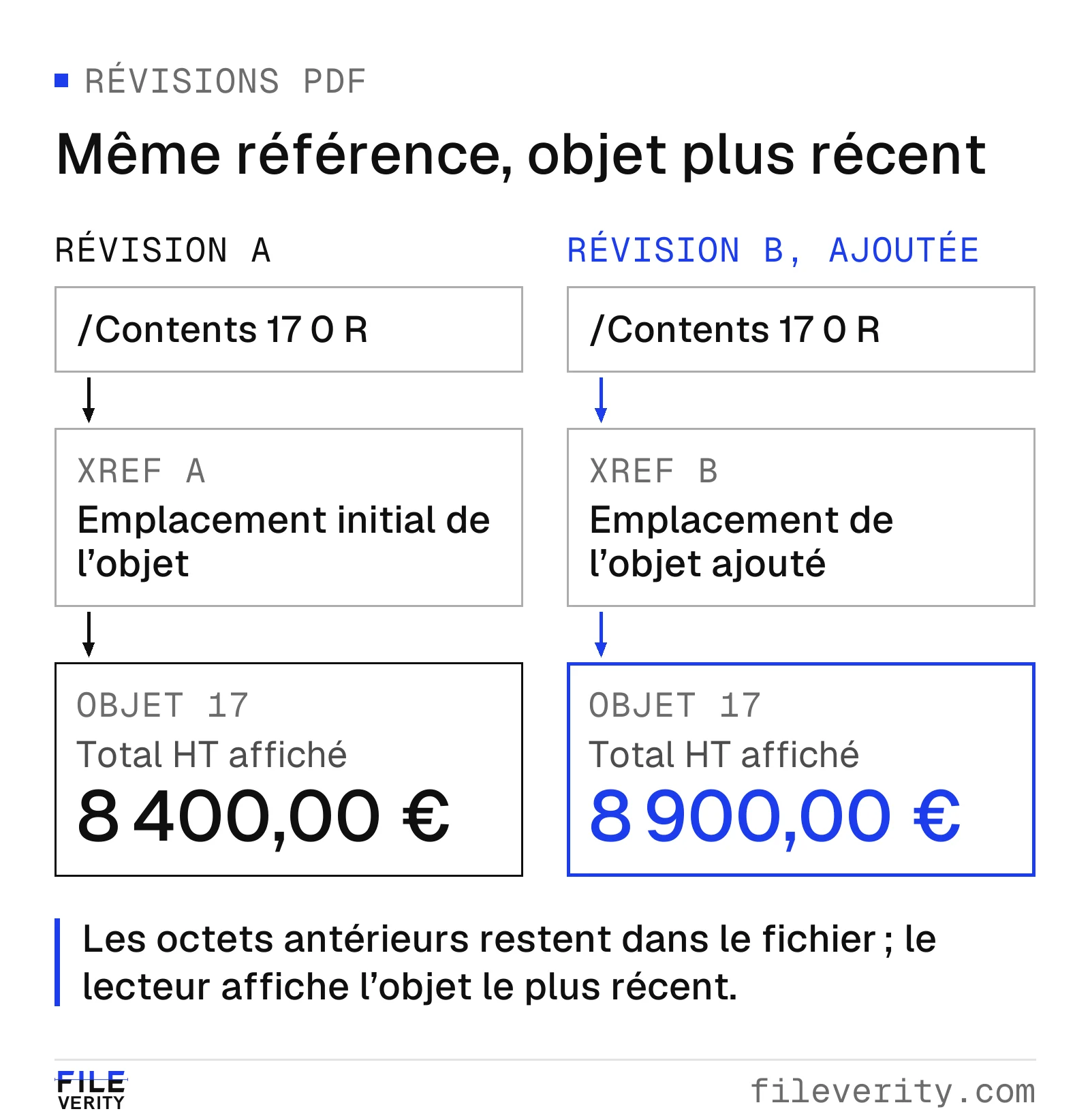
Mise à jour incrémentale simplifiée : la nouvelle référence renvoie à l’objet 17 mis à jour, tandis que les anciens octets restent dans le fichier.
Vérification documentaire Fileverity: Vérifiez l’intégrité des signatures PDF, la chaîne de certificats, les éléments de révocation et les modifications autorisées selon les données de confiance disponibles. Le rapport distingue les résultats valides, invalides et indéterminés. Repérez les incohérences entre les montants et les dates sur les pages numérisées couvertes par les contrôles. Les champs et les zones concernés permettent de comparer le résultat de la reconnaissance de texte à l’original avant d’approfondir. Retrouvez les passages signalés, les champs et les zones concernées dans le fichier reçu. Les références de page, les extraits disponibles et les coordonnées relient chaque constat à sa source.
Cette distinction évite deux erreurs. D’abord, plusieurs enregistrements successifs peuvent résulter d’un commentaire ou d’une signature autorisés : ils n’identifient pas une modification malveillante. Ensuite, une réécriture complète ou un nouvel export peut effacer les représentations antérieures : l’absence d’historique récupérable ne disculpe pas le document. Même un ancien montant retrouvé doit être interprété : il peut appartenir à une valeur de formulaire périmée, à une pièce jointe ou à une version antérieure légitime.
Pour un écart important, demandez un examen qui rattache le champ affiché, avant et après, à ses révisions respectives, puis comparez-les à la version confirmée par l’émetteur. Une recherche de mot-clé dans le fichier brut ou un indicateur de révision ne remplace pas cette chaîne d’éléments.
Les documents qui portent un code de vérification de l’émetteur
Certains documents comportent un moyen de vérification prévu par leur émetteur. C’est le cas de l’attestation de vigilance délivrée par l’Urssaf : le donneur d’ordre doit en vérifier la validité et l’authenticité en saisissant le code de sécurité qui y figure dans l’outil de vérification de l’Urssaf (Urssaf, « Obtenir et vérifier une attestation de vigilance »). Ce code compte 15 caractères ; si aucune attestation ne lui correspond, l’Urssaf indique que la date de validité est dépassée ou que l’attestation a été modifiée de manière frauduleuse (Urssaf, « Vérification d’attestations »).
Lorsque ce type de vérification existe, faites-la d’abord : elle répond à la question de l’authenticité mieux que toute analyse du fichier, qu’il s’agisse de ses métadonnées ou de ses pixels. L’analyse du fichier reste utile pour les pièces qui n’offrent aucun moyen de vérification et pour cibler la question posée à l’émetteur. Le guide fraude documentaire et IA : choisir le bon contrôle développe cette logique de confirmation à la source.
Factures PDF et facturation électronique
La réforme de la facturation électronique est entrée en vigueur le 1er septembre 2026. Depuis cette date, toutes les entreprises doivent pouvoir recevoir des factures électroniques par l’intermédiaire d’une plateforme agréée, et les grandes entreprises et ETI doivent en émettre ; les PME et micro-entreprises y seront tenues au plus tard le 1er septembre 2027 (economie.gouv.fr, « Tout savoir sur la facturation électronique » ; impots.gouv.fr, fiche 3, mise à jour octobre 2026).
L’administration rappelle qu’un PDF simple envoyé par voie électronique n’est pas une facture électronique au sens du dispositif (impots.gouv.fr, FAQ « Je découvre la facturation électronique », version du 1er septembre 2026). Pour autant, vous continuerez à recevoir des PDF : des fournisseurs qui ne sont pas encore tenus d’émettre, ou des factures transmises par un autre canal pendant le démarrage. Le guide pratique de la DGFiP précise qu’une facture reçue par courriel, en PDF ou sur papier ne doit pas être écartée au seul motif qu’elle n’a pas été transmise par le circuit électronique attendu, lorsqu’elle correspond à une opération réelle et comporte les éléments nécessaires à son traitement (impots.gouv.fr, guide pratique de démarrage au 1er septembre 2026). Les contrôles de ce guide restent donc d’actualité.
Le format Factur-X est un standard franco-allemand de facture électronique mixte : une représentation PDF lisible par les personnes et des données XML structurées pour le traitement automatisé, conformes à la norme sémantique européenne EN 16931. C’est l’un des trois formats du « socle minimal » de la réforme (FNFE-MPE, « Factur-X »). Lorsque la question est un montant modifié, comparez les montants visibles du PDF aux données structurées du même fichier, puis à la version transmise par la plateforme agréée. Un écart entre la représentation lisible et les données XML est un constat précis à faire expliquer par l’émetteur. La réforme modifie le canal et la structure des factures ; elle ne supprime ni les PDF falsifiés ni la nécessité de vérifier qui est autorisé à recevoir le paiement.
Une facture historique numérisée : un solde modifié change le rapprochement
Cette facture de la galerie Dowdeswell, datée de 1912, indique 560-0-0, une déduction de 400-0-0 et un solde de 160-0-0, en notation historique livres-shillings-pence. Fileverity a modifié par IA le solde affiché pour le porter à 760-0-0 dans une copie distincte, sans toucher aux deux montants qui le composent.
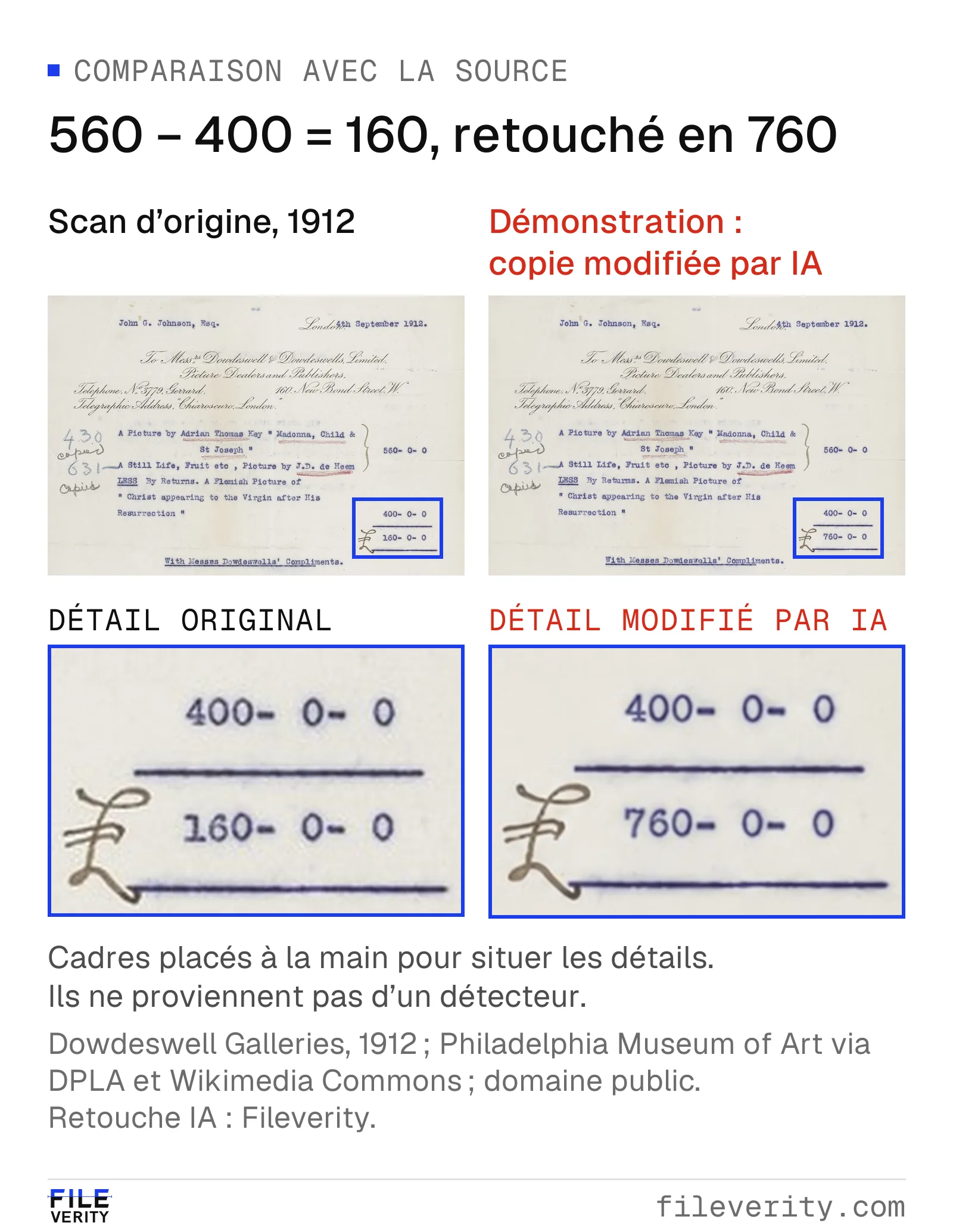
Démonstration de retouche par IA sur une facture d’archive : le solde passe de 160 à 760 livres, les deux montants qui le composent restent identiques.
Source : Dowdeswell Galleries, 1912 ; Philadelphia Museum of Art, via DPLA et Wikimedia Commons ; marque du domaine public, la notice source indiquant le statut de domaine public aux États-Unis. Retouche IA et mise en page : Fileverity. Le scan d’origine est conservé séparément.

L’arithmétique de la source est 560 − 400 = 160 livres, sans shillings ni pence. Le solde modifié dépasse ce résultat de 600 livres. Ces montants historiques ne sont pas des euros. Cette comparaison visuelle teste un calcul ; examiner une révision PDF exigerait le fichier PDF lui-même. Pour un scan ou une photo de facture, l’analyse relève de la vérification d’images, qui localise les zones retouchées.
Exemple chiffré : un total et un IBAN discordants
Prenons une facture fictive, FA-1048, reçue en PDF. Le portail du fournisseur affiche des prestations de 8 000,00 € HT et des frais de déplacement de 400,00 € HT, soit 8 400,00 € HT, une TVA à 20 % de 1 680,00 € et un total de 10 080,00 € TTC. Le PDF reçu reprend les mêmes lignes, mais affiche un total de 8 900,00 € HT, une TVA de 1 780,00 € et un total de 10 680,00 € TTC. Il mentionne aussi un IBAN se terminant par 7719 au lieu de 1842. Aucune signature électronique vérifiable n’est présente.
| Élément | Référence du portail | Fichier reçu | Constat |
|---|---|---|---|
| Prestations + déplacement | 8 000,00 € + 400,00 € HT | 8 000,00 € + 400,00 € HT | Les lignes concordent |
| Total HT affiché | 8 400,00 € | 8 900,00 € | Le total reçu dépasse la somme des lignes de 500,00 € HT |
| TVA 20 % et TTC | 1 680,00 € ; 10 080,00 € | 1 780,00 € ; 10 680,00 € | Écart de 600,00 € TTC, cohérent avec le total HT erroné |
| Fin de l’IBAN | 1842 | 7719 | Les coordonnées bancaires diffèrent |
| Sortie OCR fictive du total reçu | Sans objet | 8 9OO,00 | À contrôler sur la page visible : les lettres O sont une erreur d’extraction |
Confirmez d’abord que les deux documents correspondent à la même facture et qu’aucune facture rectificative n’a été émise. Calculez ensuite 8 900,00 − (8 000,00 + 400,00) = 500,00 € HT. Cet écart établit une incohérence arithmétique dans le document reçu. Il n’établit ni qui a modifié le fichier, ni si le fournisseur a commis une erreur initiale.
Consignez le montant et l’IBAN comme deux écarts distincts, et faites traiter les coordonnées bancaires par votre procédure de changement de RIB : suspension du paiement, contre-appel au fournisseur par un numéro déjà connu, et non par celui du courriel ou du PDF. Si le fournisseur confirme la version du portail et indique qu’aucune autre facture n’existe, le constat est précis : « Le PDF reçu diffère de la facture confirmée par le fournisseur sur le total et sur les coordonnées bancaires. » L’erreur d’OCR reste dans les notes d’extraction. Le guide vérifier une facture fournisseur avant paiement détaille le traitement d’un changement de RIB et la vérification du bénéficiaire.
Tenir un dossier d’examen réutilisable
Avant de clore une anomalie, vérifiez que le dossier contient :
- Pièce reçue : fichier d’origine, provenance, heure de réception et empreinte SHA-256 le cas échéant.
- Référence : fichier ou registre exact de l’émetteur, canal d’obtention et raison pour laquelle c’est la bonne version.
- Contrôles : logiciel et version, détails de la signature, code de vérification saisi, réglages de comparaison, plages de pages et champs contrôlés à la main.
- Constats : différences observées, séparées des interprétations et des explications non confirmées.
- Résolution : confirmation indépendante, décision, analyste responsable et questions restées ouvertes.
Un examen peut conclure qu’un écart correspond à une rectification autorisée, que des différences importantes restent non résolues, ou que les éléments disponibles ne permettent pas d’établir l’historique du fichier. Préférez ces conclusions précises à une étiquette générale « faux » ou « sain ».
Choisir le contrôle adapté au document
Pour un montant modifié, suivez la démarche de référence et de comparaison décrite ci-dessus. Pour une question de signature, utilisez un validateur de signatures PDF. Pour une attestation qui porte un code, interrogez l’émetteur. Pour un scan ou une photo de facture dont un montant ou un bloc IBAN pose question, utilisez la vérification d’images de Fileverity.
L’analyse documentaire de Fileverity examine les indices de rédaction par IA, les révisions enregistrées et la structure du fichier. Fileverity contrôle aussi les signatures numériques PDF selon les données de confiance disponibles et les incohérences de montants et de dates sur les scans couverts par les règles. Vous pouvez consulter un exemple de rapport pour voir les constats localisés et les actions proposées, puis les recouper avec les pièces de l’émetteur.
Pour intégrer ces contrôles à un flux régulier, parcourez des cas réels de votre processus avec notre équipe, en précisant vos types de documents, vos langues, vos volumes et la question à trancher. Les fichiers sont supprimés après l’analyse et ne servent jamais à entraîner les modèles (Sécurité). Le guide Fraude documentaire et IA aide à répartir les contrôles entre rédaction, image, fichier et confirmation par l’émetteur ; le guide fausses notes de frais applique la même méthode aux justificatifs de dépenses.
Téléchargez la copie complète du rapport pendant que les preuves privées sont disponibles : au plus 3 heures après réception dans l’onglet, sans prolongation au rafraîchissement. Fermer l’onglet ou se déconnecter peut les effacer plus tôt. Les résumés et fiches de vérification restent conservés.
Par Yang Zheng · Relu par Bill Liu