Évaluer les outils de vérification
Vérifier tous les devoirs d’une classe sur Moodle avec un détecteur IA
Téléchargez les copies d’un devoir Moodle en ZIP, analysez chaque fichier avec Fileverity et exportez les résultats en CSV, sans installer de module.
Publié le · 9 min de lecture




Dans cet article
Pour analyser les copies de toute une classe, téléchargez les travaux remis depuis votre plateforme (sur Moodle, choisissez « Télécharger tous les travaux remis »), puis déposez le fichier ZIP dans la vérification par lots de Fileverity. Vous obtenez un résultat par fichier, avec les passages signalés, et pouvez exporter le tableau au format CSV. Aucun module n’est nécessaire dans votre plateforme pédagogique.
Ce guide s’adresse aux enseignants et aux chargés de cours qui corrigent une trentaine de copies sur Moodle, Google Classroom, Microsoft Teams, Canvas, Blackboard ou Brightspace et qui souhaitent analyser plusieurs fichiers sans copier chaque texte séparément. Il explique comment télécharger les copies, déposer le ZIP, vérifier les formats acceptés et interpréter les résultats. Les pages citées ont été consultées le 12 novembre 2026.
Choisir une méthode adaptée à votre classe
Trois méthodes permettent d’analyser les copies d’une classe. Le choix dépend de votre accès à la plateforme et de votre organisation.
| Façon de faire | Ce qu’elle demande | Limite principale |
|---|---|---|
| Coller chaque copie dans un détecteur en ligne | Un accès au texte de chaque copie | Une analyse à lancer pour chaque copie |
| Module d’établissement dans la plateforme | Une configuration par l’établissement, avec l’accompagnement du fournisseur, comme le prévoit Compilatio pour son module Moodle | Le déploiement dépend de l’établissement |
| Dépôt d’un ZIP regroupant les copies | Le téléchargement des travaux remis, depuis le compte enseignant | Les résultats se consultent dans un outil distinct de la plateforme |
Cette dernière méthode correspond à la vérification par lots de Fileverity. Les établissements qui veulent lancer les vérifications depuis leur propre plateforme peuvent utiliser l’API, qui permet d’envoyer du texte ou un document. Pour une copie isolée, par exemple un document Google Docs rendu dans Classroom, l’extension Chrome de Fileverity la vérifie directement dans le navigateur, sans passer par un lot.
 Télécharger les travaux remis pour un devoir Moodle
Sur Moodle, le téléchargement groupé existe dans l’activité Devoir et produit un fichier ZIP. La documentation française de Moodle donne ces étapes :
- Ouvrez le devoir depuis la page du cours.
- Cliquez sur « Consulter/évaluer tous les travaux remis ».
- Dans le menu « Action d’évaluation », choisissez « Télécharger tous les travaux remis ». Moodle prépare un dossier compressé que vous enregistrez sur votre ordinateur.
- Cochez au besoin « Télécharger les travaux remis dans des dossiers » : chaque élève a alors son propre dossier, avec des noms de fichiers inchangés.
Trois options peuvent vous être utiles. Pour un seul groupe, réglez « Groupes séparés » dans le « Mode de groupe » des réglages de l’activité, puis choisissez le groupe avant de télécharger. Pour quelques élèves seulement, cochez-les dans la colonne « Sélectionner » et choisissez « Télécharger les travaux remis sélectionnés ». Pour les textes en ligne, Moodle les enregistre en fichiers HTML, également acceptés par la vérification par lots. Les intitulés des menus peuvent varier selon la version de Moodle et sa langue.
D’après la documentation de Moodle en anglais, les fichiers sont nommés avec le prénom et le nom de l’élève suivis d’un identifiant unique. Si le devoir autorise plusieurs dépôts, vérifiez le contenu du ZIP pour identifier les versions à analyser.
Où se trouve le téléchargement sur les autres plateformes
L’emplacement du téléchargement varie selon la plateforme. Pour Teams, la méthode présentée passe par SharePoint. Le tableau précise les étapes et le contenu du ZIP ; les intitulés de votre interface peuvent varier.
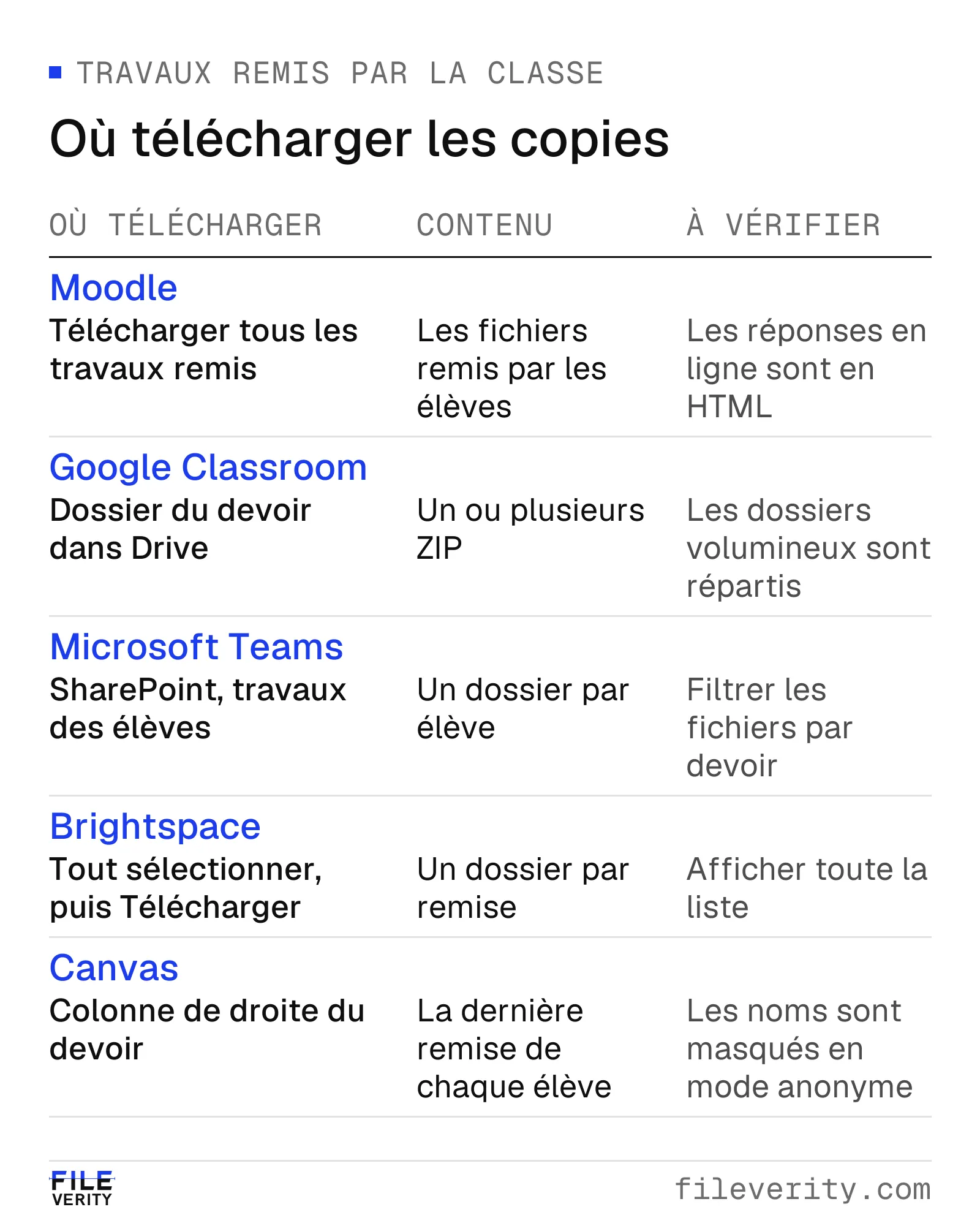
Chaque plateforme organise les copies différemment. Avec Teams, accédez aux fichiers depuis SharePoint.
Le tableau détaille ces méthodes et présente également les options de Blackboard.
| Plateforme | Où télécharger | Contenu téléchargé |
|---|---|---|
| Google Classroom | Dans le devoir, le bouton du dossier ouvre le dossier du devoir dans Google Drive ; téléchargez ensuite ce dossier | Un ZIP portant le nom du dossier ; les dossiers volumineux peuvent être répartis entre plusieurs ZIP |
| Microsoft Teams | Ouvrez le site SharePoint de l’équipe, bibliothèque des travaux des élèves (Student Work), puis les fichiers remis, puis téléchargez les dossiers des élèves | Un dossier par élève, puis un dossier par devoir ; SharePoint les compresse en ZIP |
| Canvas | Page du devoir, lien de téléchargement des remises dans la colonne de droite | Un ZIP avec la dernière remise de chaque élève, noms de fichiers commençant par le nom de famille |
| Blackboard Ultra | Carnet de notes, ouvrez le devoir, téléchargez les remises, sélectionnez les élèves et créez le ZIP | Un lien reçu par courriel ; toutes les tentatives sont incluses, avec les réponses saisies sous forme de fichiers texte |
| Blackboard Original | Centre de notes, menu de la colonne du devoir, téléchargement des fichiers du devoir, tout sélectionner | Les pièces jointes et, parfois, un fichier texte par élève avec ses informations de remise |
| Brightspace | Remises du devoir, cochez la case qui sélectionne toutes les remises, puis téléchargez | Un ZIP avec un dossier par remise, toutes les tentatives |
Quelques précisions utiles :
- Classroom. La méthode consiste à télécharger le dossier du devoir depuis Drive. Elle est décrite dans des guides d’enseignants et s’appuie sur la fonction de téléchargement de dossiers compressés présentée par Google (Google Workspace Updates, 18 août 2016). Si un fichier du ZIP n’est pas un fichier Word, PDF ou texte, exportez-le depuis Google Docs au format Word.
- Teams. Microsoft décrit la bibliothèque contenant les travaux des élèves ; des retours d’enseignants précisent l’organisation des dossiers (Microsoft Learn). Déposez le ZIP entier et servez-vous du filtre « Vérifier seulement » pour ne garder que les fichiers dont le dossier ou le nom contient le titre du devoir.
- Blackboard Original. Supprimez les petits fichiers texte d’informations avant le dépôt : ils contiennent des informations sur la remise et non le texte de la copie.
- Brightspace. Si la liste compte plusieurs pages, augmentez d’abord le nombre d’éléments par page, sans quoi seule la première page est sélectionnée.
Déposer le ZIP et lire les résultats : mode d’emploi
Voici les étapes à suivre dans la Console, jusqu’à l’export des résultats.
- Dans la Console, ouvrez « Vérification en lot » (« Vérifier plusieurs textes à la fois »).
- Déposez le fichier ZIP, ou des fichiers PDF, DOCX, DOC, ODT, RTF, PPTX, TXT ou HTML. Un lot accepte jusqu’à 300 documents de 50 Mo chacun, sauf les fichiers HTML et Markdown, limités à 4 Mo ; répartissez les fichiers supplémentaires en plusieurs lots.
- Si le ZIP réunit plusieurs devoirs, saisissez le titre du devoir dans « Vérifier seulement » : seuls les fichiers dont le dossier ou le nom le contient sont gardés.
- Cliquez sur « Tout vérifier ». Chaque ligne affiche le dossier de l’élève et le nom du fichier.
- Triez la liste pour examiner d’abord les copies présentant la plus forte proportion de texte signalé, puis ouvrez-les avec « Voir les passages ».
- Comparez les passages signalés aux travaux antérieurs de l’élève, et suivez la démarche de Devoir maison écrit par l’IA : que faire, étape par étape.
- Exportez les résultats avec « Télécharger le CSV » pour les conserver et les consulter dans un tableur.
Le schéma présente le parcours du ZIP jusqu’à l’export CSV, ainsi que les fichiers écartés de l’analyse et de la facturation.
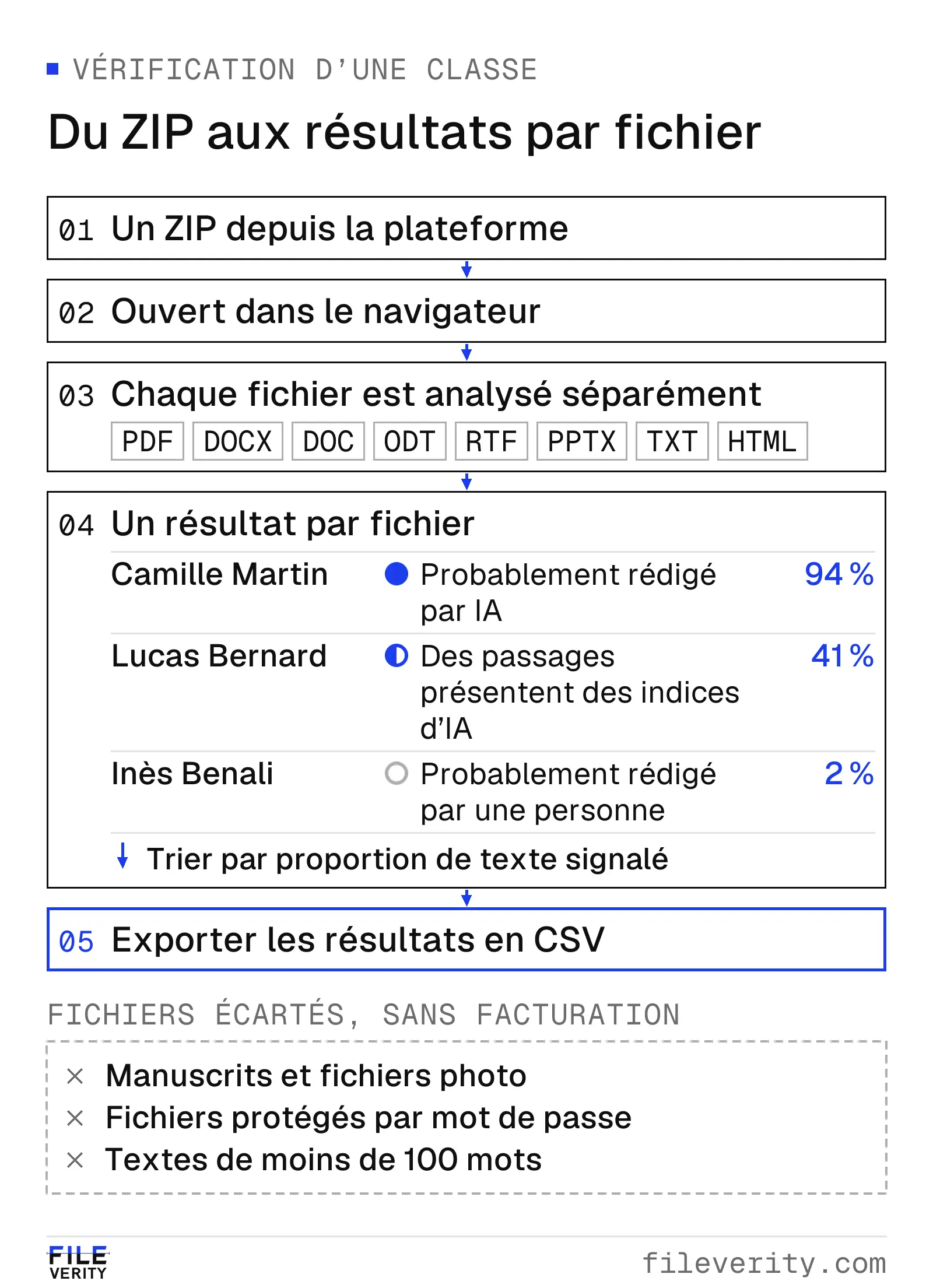
Chaque fichier du ZIP reçoit son propre résultat. Les noms utilisés dans cet exemple sont fictifs.
Les fichiers impossibles à lire figurent dans « Fichiers écartés » et ne sont pas facturés.
Formats acceptés et conditions d’analyse
Avant de déposer le ZIP, vérifiez les formats des fichiers et la qualité des documents numérisés.
| Fichier ou situation | Ce qui se passe |
|---|---|
| PDF, DOCX, DOC, ODT, RTF, PPTX, TXT, HTML | Lus comme du texte |
| Texte en ligne enregistré en HTML par Moodle ou Canvas | Lu comme tout fichier HTML |
| PDF numérisé de texte imprimé | Lu par OCR en français, anglais, allemand, espagnol ou chinois, jusqu’à 40 pages numérisées par fichier, avec la mention d’un scan dans le résultat |
| Écriture manuscrite, photos enregistrées en JPG ou PNG, scans dans d’autres langues | Non lus : seuls les documents sont acceptés, et les pages imprimées photographiées doivent être enregistrées en PDF |
| Fichier protégé par un mot de passe | Non lu : retirez le mot de passe et ajoutez à nouveau le fichier |
| Document dépassant 50 Mo, ou 4 Mo pour HTML et Markdown | Non lu |
| Plus de 300 fichiers | Faites plusieurs lots |
| Texte de moins de 100 mots | Non analysé : le minimum requis est de 100 mots |
La reconnaissance de caractères peut introduire des erreurs. Lorsque vous analysez un document numérisé, vérifiez le texte extrait avant d’interpréter les passages signalés. Privilégiez le document numérique d’origine lorsqu’il est disponible. Pour les copies manuscrites, demandez une version saisie ou examinez le travail par une autre méthode.
Interpréter les résultats dans leur contexte pédagogique
Les résultats vous aident à choisir les passages à examiner. Commencez par les copies présentant la plus forte proportion de texte signalé, comparez-les aux travaux réalisés en classe et préparez un entretien avec l’élève. Une décision concernant son travail doit reposer sur plusieurs éléments, replacés dans leur contexte.
Examinez également les tendances à l’échelle de la classe. Des passages similaires peuvent refléter une structure imposée par la consigne ou le vocabulaire commun du cours. Tenez compte de ces éléments avant d’interpréter les résultats individuels. Pour la fiabilité du modèle, y compris sur des rédactions d’étudiants et d’apprenants, voyez Détecteur de texte IA fiable : Veread. Veread est le modèle de texte de Fileverity, et il analyse les textes en français, l’anglais, l’allemand, l’espagnol, le chinois, le vietnamien et l’arabe.
Questions fréquentes
Comment télécharger tous les devoirs d’une classe sur Moodle ?
Dans le devoir, ouvrez « Consulter/évaluer tous les travaux remis », puis choisissez « Télécharger tous les travaux remis » dans le menu « Action d’évaluation ». Moodle prépare un dossier compressé. Cochez « Télécharger les travaux remis dans des dossiers » si vous voulez un dossier par élève.
Peut-on vérifier plusieurs copies à la fois sans installer de module ?
Oui. Téléchargez les travaux remis depuis votre compte enseignant, puis déposez le ZIP dans la vérification par lots de la Console. Vous obtenez un résultat par fichier, sans installer de module dans votre plateforme pédagogique.
Comment télécharger les copies depuis Teams ?
Téléchargez les dossiers des élèves depuis le site SharePoint de l’équipe, bibliothèque des travaux des élèves, déposez le ZIP entier et tapez le titre du devoir dans le filtre « Vérifier seulement ». Seuls les fichiers dont le dossier ou le nom contient ce titre sont vérifiés.
Combien de copies puis-je vérifier à la fois ?
Un lot accepte jusqu’à 300 documents, de 50 Mo chacun au plus ; les fichiers HTML et Markdown sont limités à 4 Mo. Si vous dépassez ce nombre, répartissez les copies en plusieurs lots.
La vérification lit-elle les copies numérisées ou manuscrites ?
Elle lit les PDF numérisés de texte imprimé, par OCR, en français, anglais, allemand, espagnol ou chinois, jusqu’à 40 pages numérisées par fichier ; le résultat porte la mention d’un scan. Elle ne lit pas l’écriture manuscrite, les photos envoyées en fichiers image (enregistrez les pages imprimées en PDF) ni les scans dans d’autres langues. Demandez une version saisie ou un document numérique d’origine, ou examinez ces copies par une autre méthode.
Sources
Pages consultées le 12 novembre 2026 ; lorsque la page d’aide de la plateforme n’était pas disponible, la source est une page d’université.
- Moodle, Correction du devoir, documentation en français, modifiée le 25 février 2021 ; Using Assignment, modifiée le 25 avril 2026.
- Compilatio, Intégration à Moodle, page sans date.
- Anthology, Download assignments (Blackboard Original), modifiée le 14 juillet 2026 ; Boston University, Download assignments in Blackboard Ultra.
- Simon Fraser University, Download submitted assignments (Canvas) ; Florida State University, Download all student submissions (Canvas), mise à jour le 13 avril 2026.
- Microsoft Learn, Assignments admin documentation, mise à jour le 10 mars 2026.
- Millersville University, Downloading student submissions from assignments (Brightspace), mise à jour le 23 septembre 2026.
- Google Workspace Updates, Improvements to downloading files and folders in Drive, 18 août 2016 ; Alice Keeler, Google Classroom: save student work, 2015 (source tierce ; l’aide de Google ne décrit pas ce téléchargement).
Par Yang Zheng