Extension Chrome
Extension Chrome de détection d’IA, sur toute page web et dans Google Docs
Sélectionnez un texte, faites un clic droit et voyez quels passages semblent rédigés par IA, dans un panneau latéral à côté de la page. Un clic suffit pour vérifier un article entier ou un document Google Docs. L’extension repose sur Veread 1.1, le modèle du détecteur de texte IA de Fileverity.
Installation gratuite. Fonctionne avec Chrome 116 ou une version ultérieure, sur ordinateur.
Ce que fait l’extension
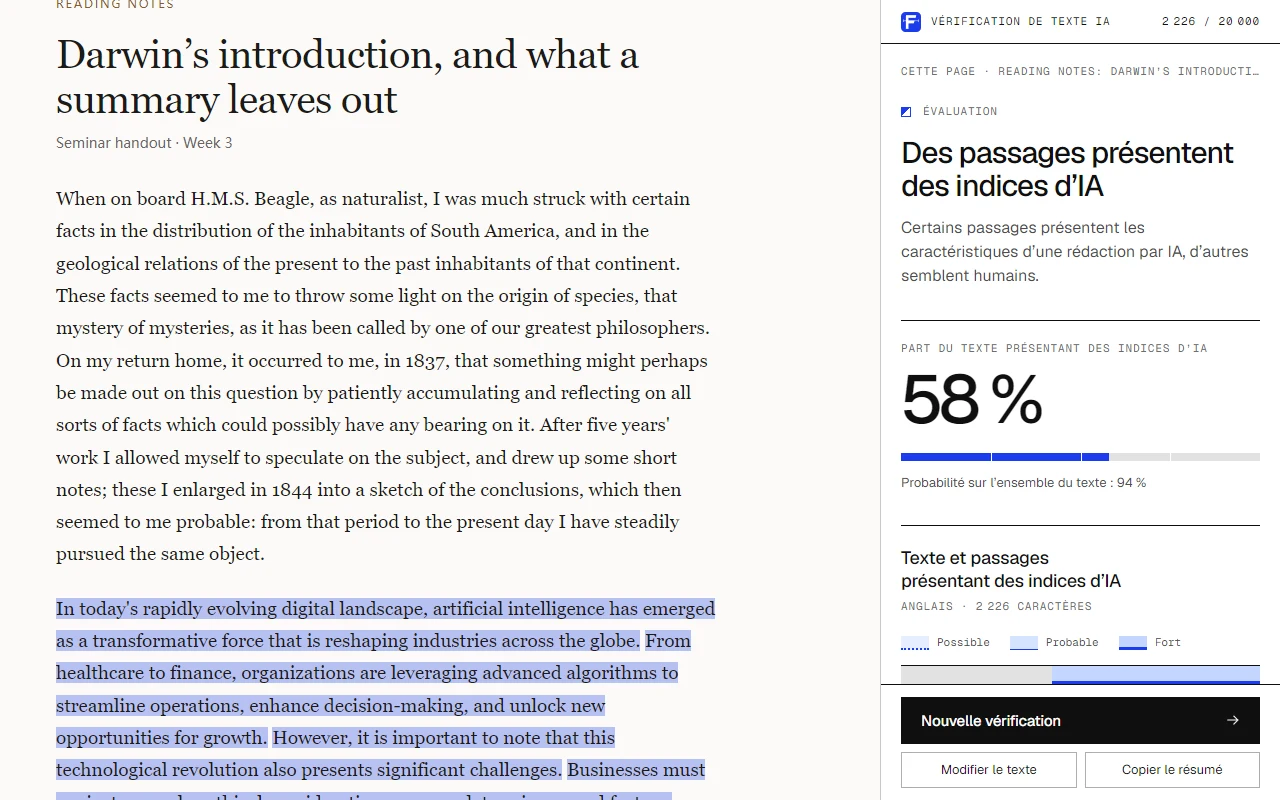
L’extension Fileverity vérifie la rédaction par IA d’un texte sans quitter Chrome. Elle lit le texte que vous sélectionnez, le texte principal de la page affichée ou un document Google Docs ouvert, et ne l’envoie à Fileverity qu’au lancement d’une vérification. Le résultat s’affiche dans le panneau latéral du navigateur : une évaluation globale, la part du texte présentant des indices d’IA et chaque passage signalé, marqué selon trois niveaux d’intensité. Elle fonctionne en français, anglais, allemand, espagnol, chinois, vietnamien et arabe.
Comment lancer une vérification
Clic droit sur une sélection
Sélectionnez un texte sur n’importe quelle page, faites un clic droit et choisissez « Vérifier la rédaction par IA ». La vérification démarre aussitôt.
Appuyez sur Alt+Shift+F
Le raccourci vérifie le texte sélectionné, ou la page entière si rien n’est sélectionné. Vous pouvez le modifier dans les paramètres des extensions de Chrome.
Cliquez sur l’icône Fileverity
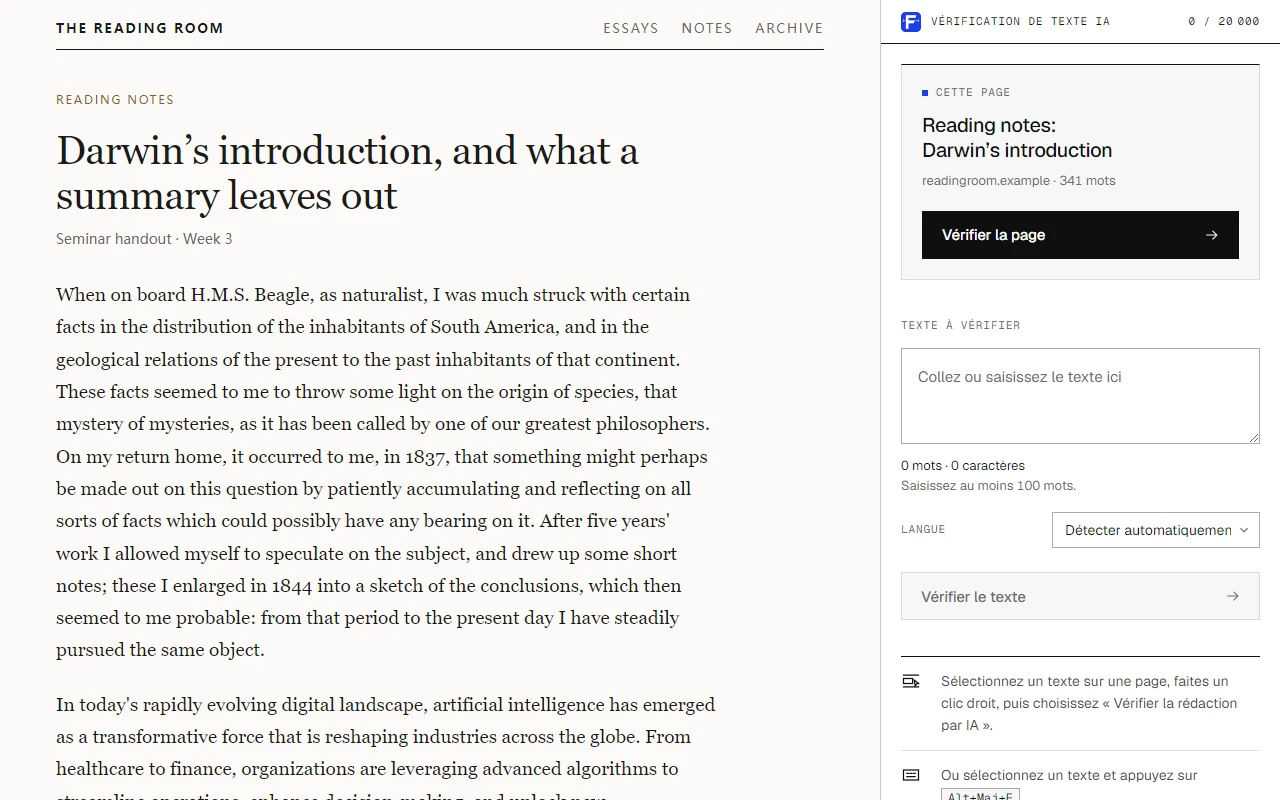
Le panneau lit le texte principal de la page, sans les menus, barres latérales ni pieds de page. Il indique le nombre de mots avant que vous lanciez la vérification.
Collez un texte
Collez ou saisissez dans le panneau un texte issu d’un courriel, d’un PDF ou d’une autre application.
Ce que montre le résultat
Une évaluation globale
« Probablement rédigé par IA », « Des passages présentent des indices d’IA » ou « Probablement rédigé par une personne », avec la probabilité sur l’ensemble du texte.
Part du texte présentant des indices d’IA
La proportion du texte qui porte des indices de rédaction par IA.
Les passages signalés
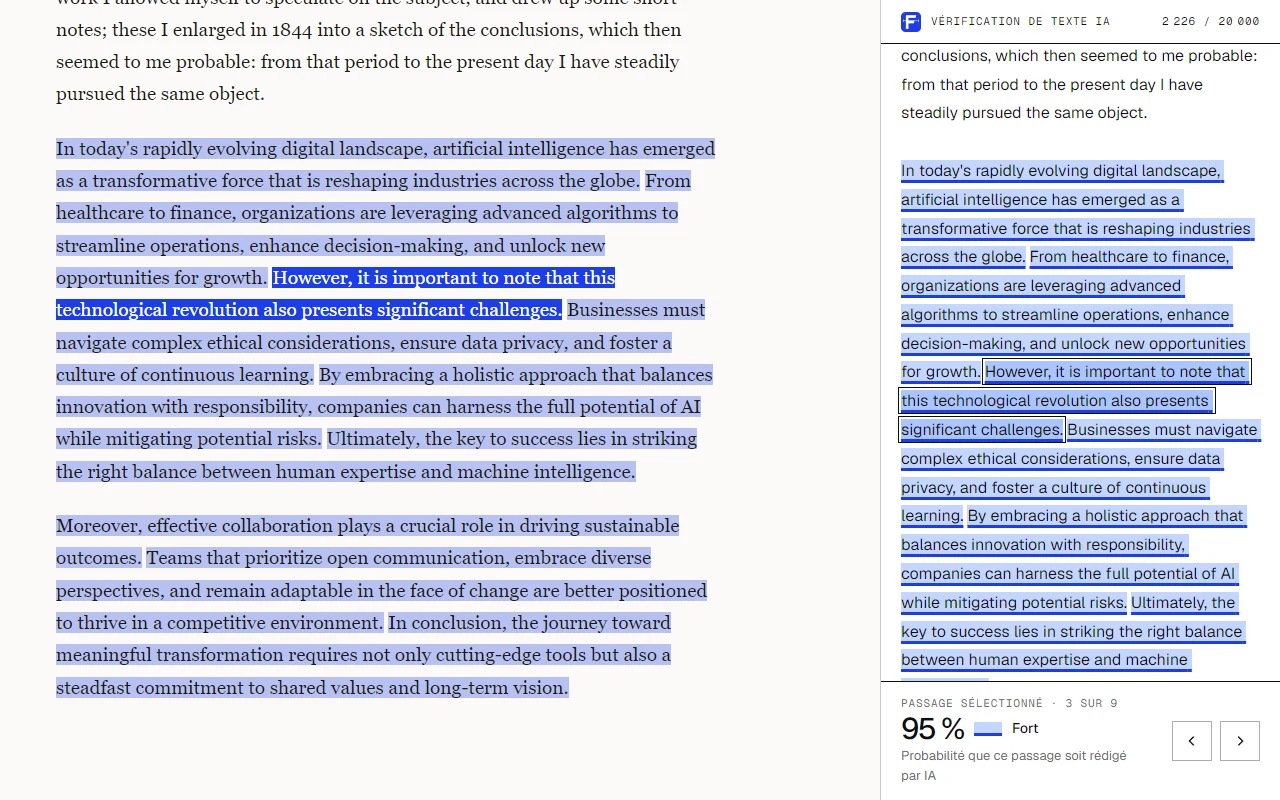
Le texte lui-même, où chaque passage signalé est marqué « Possible », « Probable » ou « Fort ».
Surlignage sur la page
Les mêmes passages sont surlignés sur la page web. Sélectionnez-en un dans le panneau et la page y défile ; cliquez sur l’un d’eux sur la page et le panneau en affiche le détail.
Style d’écriture le plus proche
La famille de modèles d’IA dont le style d’écriture se rapproche le plus des passages signalés.
Vérifications récentes
Vos derniers résultats restent dans le panneau jusqu’à la fermeture du navigateur : vous pouvez en rouvrir un sans relancer la vérification.
Installer l’extension et lancer une première vérification
- 01 / 04
Ajoutez l’extension
Cliquez sur « Ajouter à Google Chrome » sur la fiche de l’extension dans le Chrome Web Store. Un onglet de bienvenue s’ouvre une fois l’installation terminée.
- 02 / 04
Connectez-vous
Cliquez sur « Se connecter » : connexion avec Google ou avec un code envoyé par courriel, sans mot de passe. Un compte gratuit inclut 10 000 caractères de détection de texte IA par mois.
- 03 / 04
Épinglez l’icône
Ouvrez le menu Extensions de la barre d’outils de Chrome et épinglez Fileverity : la vérification d’une page n’est plus qu’à un clic.
- 04 / 04
Vérifiez un texte
Sélectionnez au moins 100 mots sur n’importe quelle page, faites un clic droit et choisissez « Vérifier la rédaction par IA ».
Utiliser l’extension dans Google Docs
Ouvrez le document et cliquez sur l’icône Fileverity pour le vérifier en entier. Pour n’en vérifier qu’une partie, sélectionnez le passage et appuyez sur Alt+Shift+F.
Dans Google Docs, les passages signalés apparaissent dans le panneau latéral, pas dans le document. L’extension ne lit le document qu’au lancement d’une vérification et ne le modifie jamais.
Des taux mesurés sur des textes réservés, en sept langues
Veread 1.1 est le modèle de texte développé par Fileverity. Un seul modèle couvre le français, l’anglais, l’allemand, l’espagnol, le chinois, le vietnamien et l’arabe, et chaque langue est mesurée.
Textes humains
0,28 %
des textes rédigés par des personnes ont reçu un constat IA, sur sept langues.
Entièrement rédigés par IA
98,6 %
des textes entièrement rédigés par IA ont été détectés.
Rédigés ou assistés par IA
95,9 %
des textes rédigés ou assistés par IA ont été détectés : entièrement rédigés, prolongés, réécrits et retouchés.
Modèles jamais vus
94,9 %
des textes issus de modèles d’IA jamais utilisés pendant le développement ont été détectés.
Validation de Veread 1.1, novembre 2026Consulter les résultats de validation
Ce à quoi l’extension a accès
L’extension ne demande pas l’accès à tous les sites web. Elle ne lit un onglet qu’après un clic sur l’icône, l’utilisation du menu ou l’appui sur le raccourci.
| Autorisation | À quoi elle sert |
|---|---|
| L’onglet actif, après votre action | Lit le texte sélectionné ou le texte de la page, et surligne les passages signalés sur cet onglet. |
| Scripting | Exécute les deux fonctions qui lisent le texte et dessinent le surlignage. |
| Menu contextuel | Ajoute « Vérifier la rédaction par IA » et « Vérifier la rédaction par IA sur cette page » au menu du clic droit. |
| Panneau latéral | Affiche le texte et le résultat à côté de la page. |
| Stockage | Garde le texte en cours et les résultats récents dans la mémoire de session, effacée à la fermeture du navigateur, et retient si le surlignage sur la page est activé. |
| fileverity.com | Envoie le texte que vous avez choisi au service d’analyse et utilise votre connexion à Fileverity. |
Le texte n’est envoyé qu’au lancement d’une vérification. Il est analysé, jamais conservé, et l’adresse et le titre de la page ne sont pas transmis.
Installation gratuite, vérifications comptées dans votre formule
L’extension est gratuite. Chaque vérification est comptée dans le quota mensuel de détection de texte IA de votre formule Fileverity : 10 000 caractères avec un compte gratuit, 500 000 avec Personnel et 2 000 000 avec Pro.
Le même quota couvre les vérifications sur fileverity.com, dans la Console et dans l’extension. Au-delà, une vérification utilise des crédits du solde de votre espace de travail.
Bon à savoir
- Une vérification demande au moins 100 mots et accepte jusqu’à 100 000 caractères.
- Certaines pages n’exposent pas leur texte, par exemple lorsqu’il fait partie d’une image. Collez alors le texte dans le panneau.
- Un résultat oriente votre examen. Il ne permet pas d’établir qui a rédigé un texte.
Autres façons de vérifier avec Fileverity
- Détection de texte IACollez un texte sur le site et obtenez le même résultat par passage, sans rien installer.
- Vérification documentaireExaminez des fichiers PDF, Word et PowerPoint : texte rédigé par IA, modifications et images altérées.
- Détection d’images IAVérifiez si une photo a été générée ou retouchée par IA.
- APILancez des vérifications de texte, d’images et de documents depuis vos propres systèmes.
Questions fréquentes
L’extension de détection d’IA est-elle gratuite ?
Son installation est gratuite. Les vérifications sont comptées dans le quota mensuel de détection de texte IA de votre formule, et un compte gratuit inclut 10 000 caractères par mois. La page des tarifs présente les formules.
Fonctionne-t-elle dans Google Docs ?
Oui. Cliquez sur l’icône Fileverity pour vérifier le document entier, ou sélectionnez-en une partie et appuyez sur Alt+Shift+F. Les passages signalés s’affichent dans le panneau latéral.
L’extension lit-elle toutes les pages que je consulte ?
Non. Elle n’a pas accès aux sites web en général et ne fait rien en arrière-plan. Elle ne lit l’onglet actif que lorsque vous cliquez sur l’icône, choisissez l’élément du menu ou appuyez sur le raccourci.
Mon texte est-il conservé ?
Non. Le texte vérifié est envoyé à Fileverity pour analyse, puis n’est pas conservé. Les résultats récents ne restent que dans votre navigateur et sont effacés à sa fermeture.
Quelle est sa fiabilité ?
L’extension utilise Veread 1.1, le même modèle que le site Fileverity et l’API. Dans la validation de Veread 1.1 sur des textes réservés, 98,6 % des textes entièrement rédigés par IA ont été détectés et 0,28 % des textes rédigés par une personne ont reçu un constat d’IA. La page des résultats de validation les détaille par langue.
Quelles langues peut-elle vérifier ?
Le français, l’anglais, l’allemand, l’espagnol, le chinois, le vietnamien et l’arabe. La langue est détectée automatiquement, et vous pouvez aussi la choisir dans le panneau.
Pourquoi ma sélection n’a-t-elle pas été vérifiée ?
Une vérification demande au moins 100 mots. Une sélection plus courte est placée dans le panneau avec son nombre de mots, pour que vous puissiez ajouter du texte. Une sélection de plus de 100 000 caractères doit être vérifiée en plusieurs parties.
Guides
Des repères pratiques pour vos équipes de vérification.
Ce que chaque contrôle permet d’établir, la pièce à demander ensuite et la place du rapport Fileverity à chaque étape.
Évaluer les outils de vérification
Quelle IA a écrit ce texte ? Les tournures de ChatGPT, Claude, Gemini, Grok et DeepSeek
Les tournures et la ponctuation qui distinguent ChatGPT, Claude, Gemini, Grok, DeepSeek, Qwen et GLM en français, mesurées face aux auteurs humains.
8 min de lecture ·
Évaluer les outils de vérification
Un devoir maison semble écrit par l’IA : que faire, étape par étape
Un devoir soulève un doute sur l’usage de l’IA ? Comparez les travaux, examinez les indices et préparez un entretien avec l’élève.
8 min de lecture ·
Évaluer les outils de vérification
Filigrane de texte IA : qui marque ses textes en 2026 et ce que SynthID permet de vérifier
OpenAI, Anthropic, Google, xAI, DeepSeek : qui filigrane le texte IA, qui peut le vérifier, ce que dit l’article 50 de l’AI Act et ce qu’un filigrane prouve.
7 min de lecture ·
Évaluer les outils de vérification
Détecteur de texte IA fiable : Veread 1.1, 98,6 % détectés et 0,28 % de faux positifs
Veread 1.1 détecte 98,6 % des textes entièrement rédigés par IA pour 0,28 % de faux positifs. Résultats par langue, type de texte et modèle, en sept langues.
10 min de lecture ·
Vérifiez le texte suivant sans quitter la page.
Ajoutez l’extension à Chrome, connectez-vous une seule fois, et chaque vérification se lance d’un clic droit.