Tiện ích Chrome
Tiện ích Chrome kiểm tra văn bản AI trên mọi trang và Google Tài liệu
Bôi đen văn bản, nhấp chuột phải và xem đoạn nào giống do AI viết, ngay trong bảng điều khiển bên, cạnh trang bạn đang đọc. Một cú nhấp là kiểm tra được cả bài viết hoặc cả Google Tài liệu. Tiện ích chạy trên Veread, mô hình đứng sau công cụ phát hiện văn bản AI của Fileverity.
Tiện ích làm được gì
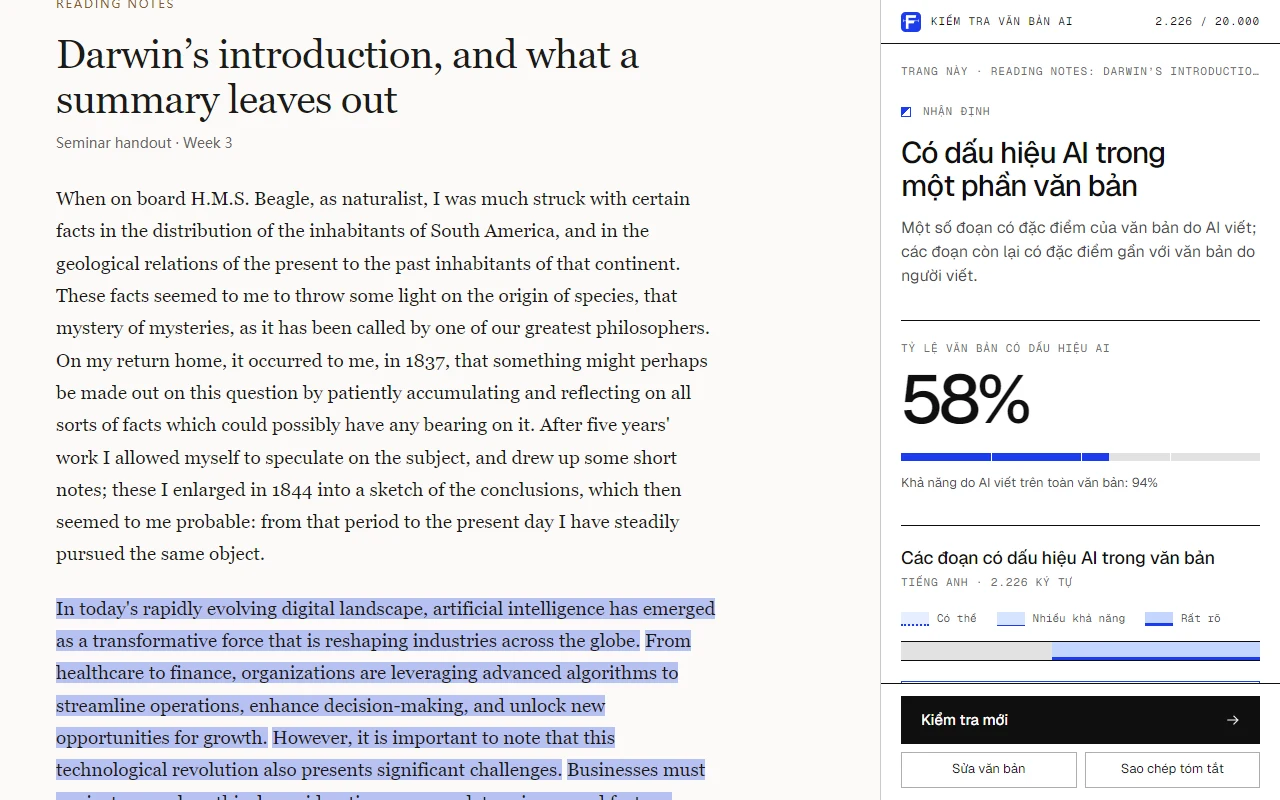
Tiện ích Fileverity kiểm tra văn bản có do AI viết hay không ngay trong Chrome. Tiện ích đọc phần văn bản bạn bôi đen, nội dung chính của trang đang mở hoặc một Google Tài liệu, và chỉ gửi đến Fileverity khi bạn bắt đầu kiểm tra. Kết quả hiện trong bảng điều khiển bên của trình duyệt: nhận định chung, tỷ lệ văn bản có dấu hiệu AI và từng đoạn bị đánh dấu ở một trong ba mức độ. Tiện ích hỗ trợ tiếng Anh, tiếng Pháp, tiếng Đức, tiếng Tây Ban Nha, tiếng Trung, tiếng Việt và tiếng Ả Rập.
Cách bắt đầu một lượt kiểm tra
Nhấp chuột phải vào phần đã chọn
Bôi đen văn bản trên trang bất kỳ, nhấp chuột phải rồi chọn “Kiểm tra văn bản AI”. Lượt kiểm tra bắt đầu ngay.
Nhấn Alt+Shift+F
Phím tắt kiểm tra phần văn bản đã chọn, hoặc cả trang nếu chưa chọn gì. Bạn có thể đổi phím tắt trong phần cài đặt tiện ích của Chrome.
Nhấp vào biểu tượng Fileverity
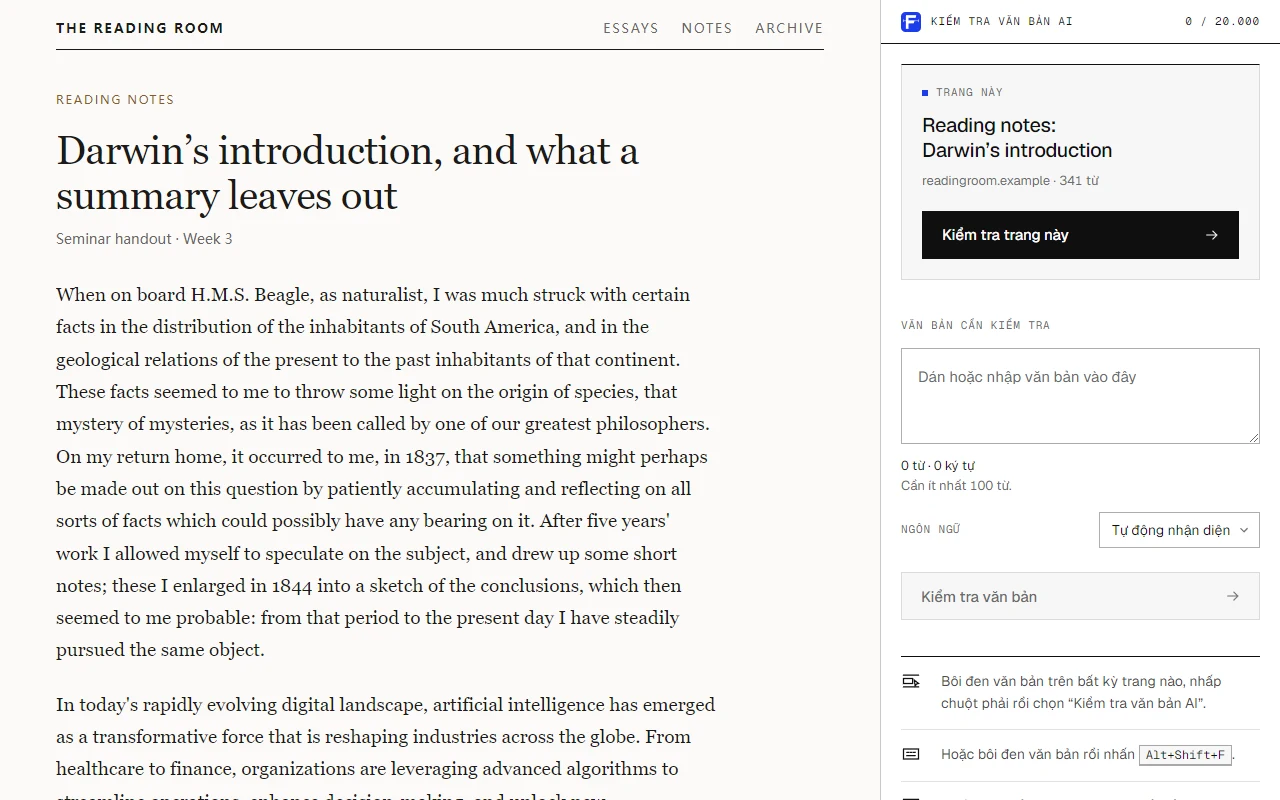
Bảng điều khiển đọc nội dung chính của trang và bỏ qua menu, thanh bên và chân trang. Số từ được hiển thị trước khi bạn chạy kiểm tra.
Dán văn bản
Dán hoặc nhập văn bản vào bảng điều khiển khi văn bản đến từ email, tệp PDF hay một ứng dụng khác.
Kết quả hiển thị gì
Nhận định chung
Nhiều khả năng do AI viết, có dấu hiệu AI trong một phần văn bản, hoặc nhiều khả năng do người viết, kèm khả năng do AI viết trên toàn văn bản.
Tỷ lệ văn bản có dấu hiệu AI
Cho biết bao nhiêu phần văn bản mang dấu hiệu của AI.
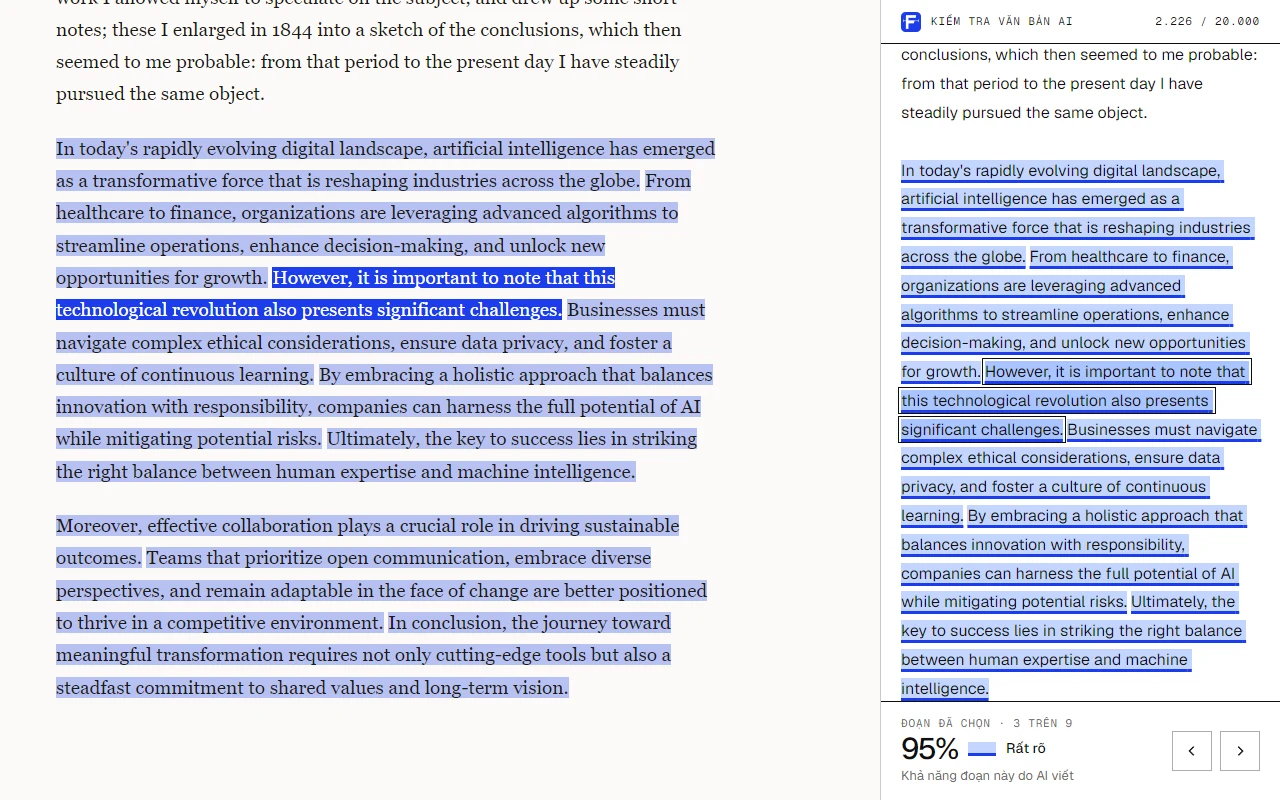
Các đoạn bị đánh dấu
Toàn văn, trong đó mỗi đoạn bị đánh dấu ở mức Có thể, Nhiều khả năng hoặc Rất rõ.
Đánh dấu trên trang
Chính các đoạn đó được tô sáng trên trang web. Chọn một đoạn trong bảng điều khiển, trang sẽ cuộn tới đoạn đó; nhấp vào một đoạn trên trang, bảng điều khiển sẽ hiện chi tiết.
Văn phong gần nhất với
Dòng mô hình AI có văn phong gần nhất với các đoạn bị đánh dấu.
Lượt kiểm tra gần đây
Các kết quả mới nhất được giữ trong bảng điều khiển đến khi bạn đóng trình duyệt, nên bạn mở lại được mà không phải kiểm tra lần nữa.
Cài đặt và kiểm tra lần đầu
- 01 / 04
Thêm tiện ích
Nhấp “Thêm vào Chrome” trên trang tiện ích trong Cửa hàng Chrome trực tuyến. Khi cài xong, một thẻ chào mừng sẽ mở ra.
- 02 / 04
Đăng nhập
Đăng nhập bằng Google hoặc bằng mã xác nhận gửi qua email, không cần mật khẩu. Tài khoản miễn phí có 10.000 ký tự phát hiện văn bản AI mỗi tháng.
- 03 / 04
Ghim biểu tượng
Mở menu Tiện ích trên thanh công cụ của Chrome và ghim Fileverity để kiểm tra cả trang chỉ với một cú nhấp.
- 04 / 04
Kiểm tra một văn bản
Bôi đen ít nhất 100 từ trên trang bất kỳ, nhấp chuột phải và chọn “Kiểm tra văn bản AI”.
Dùng trong Google Tài liệu
Mở tài liệu rồi nhấp vào biểu tượng Fileverity để kiểm tra toàn bộ tài liệu. Muốn kiểm tra một phần, hãy bôi đen văn bản rồi nhấn Alt+Shift+F.
Trong Google Tài liệu, các đoạn bị đánh dấu được hiển thị trong bảng điều khiển bên chứ không nằm trong tài liệu. Tiện ích chỉ đọc tài liệu khi bạn bắt đầu kiểm tra và không bao giờ sửa tài liệu.
Được đo trên dữ liệu kiểm tra độc lập, ở bảy ngôn ngữ
Veread 1.1 là mô hình văn bản do chính Fileverity phát triển. Một mô hình bao phủ tiếng Anh, tiếng Pháp, tiếng Đức, tiếng Tây Ban Nha, tiếng Trung, tiếng Việt và tiếng Ả Rập, và mỗi ngôn ngữ đều được đo riêng.
Văn bản do người viết
0,28%
văn bản do người viết bị kết luận nhầm là do AI viết, trên bảy ngôn ngữ.
AI viết hoàn toàn
98,6%
văn bản do AI viết hoàn toàn được phát hiện.
AI viết và AI hỗ trợ
95,9%
văn bản do AI viết và có AI hỗ trợ được phát hiện, gồm viết hoàn toàn, viết tiếp, viết lại và chỉnh sửa.
Mô hình chưa từng gặp
94,9%
văn bản của các mô hình AI chưa từng dùng trong quá trình phát triển được phát hiện.
Đánh giá Veread 1.1 trên dữ liệu kiểm thử tách biệt với dữ liệu phát triển, tháng 11 năm 2026Xem đầy đủ tỷ lệ sai số đã đo
Tiện ích được truy cập những gì
Tiện ích không xin quyền truy cập mọi trang web. Tiện ích chỉ đọc thẻ hiện tại sau khi bạn nhấp vào biểu tượng, dùng menu hoặc nhấn phím tắt.
| Quyền | Dùng để làm gì |
|---|---|
| Thẻ hiện tại, sau khi bạn thao tác | Đọc văn bản đã chọn hoặc nội dung trang và đánh dấu các đoạn nghi vấn trên thẻ đó. |
| Scripting (chạy tập lệnh trên trang) | Chạy hai hàm đọc văn bản và hiển thị các đánh dấu. |
| Menu chuột phải | Thêm “Kiểm tra văn bản AI” và “Kiểm tra văn bản AI trên trang này” vào menu chuột phải. |
| Bảng điều khiển bên | Hiển thị văn bản và kết quả cạnh trang. |
| Bộ nhớ | Giữ văn bản hiện tại và các kết quả gần đây trong bộ nhớ phiên, xóa khi đóng trình duyệt, và nhớ việc đánh dấu trên trang đang bật hay tắt. |
| fileverity.com | Gửi văn bản bạn đã chọn tới dịch vụ phân tích và dùng phiên đăng nhập Fileverity của bạn. |
Văn bản chỉ được gửi khi bạn chạy kiểm tra. Văn bản được phân tích và không được lưu, và địa chỉ cùng tiêu đề trang không được gửi đi.
Cài miễn phí, tính vào gói của bạn
Tiện ích miễn phí. Mỗi lượt kiểm tra được tính vào hạn mức phát hiện văn bản AI hằng tháng trong gói Fileverity của bạn: 10.000 ký tự với tài khoản miễn phí, 500.000 với gói Cá nhân và 2.000.000 với gói Pro.
Cùng một hạn mức áp dụng cho các lượt kiểm tra trên fileverity.com, trong Console và trong tiện ích. Khi vượt hạn mức, mỗi lượt kiểm tra dùng credit từ số dư không gian làm việc của bạn.
Cần biết
- Mỗi lượt kiểm tra cần ít nhất 100 từ và nhận tối đa 100.000 ký tự.
- Một số trang không cho đọc văn bản, chẳng hạn khi chữ nằm trong hình ảnh. Hãy dán văn bản vào bảng điều khiển.
- Kết quả giúp định hướng việc rà soát. Kết quả không xác lập ai là tác giả của văn bản.
Các cách kiểm tra khác với Fileverity
- Phát hiện văn bản AIDán văn bản trên web và nhận cùng kết quả theo từng đoạn, không cần cài đặt gì.
- Xác minh tài liệuKiểm tra tệp PDF, Word và PowerPoint xem có văn bản do AI viết, chỉnh sửa hoặc ảnh bị can thiệp hay không.
- Phát hiện ảnh AIKiểm tra một bức ảnh có do AI tạo ra hoặc chỉnh sửa hay không.
- APIChạy kiểm tra văn bản, ảnh và tài liệu từ chính hệ thống của bạn.
Câu hỏi thường gặp
Tiện ích kiểm tra văn bản AI này có miễn phí không?
Cài tiện ích là miễn phí. Các lượt kiểm tra được tính vào hạn mức phát hiện văn bản AI hằng tháng của gói, và tài khoản miễn phí có 10.000 ký tự mỗi tháng. Trang bảng giá liệt kê các gói.
Tiện ích có dùng được trong Google Tài liệu không?
Có. Nhấp vào biểu tượng Fileverity để kiểm tra cả tài liệu, hoặc bôi đen một phần rồi nhấn Alt+Shift+F. Các đoạn bị đánh dấu hiển thị trong bảng điều khiển bên.
Tiện ích có đọc mọi trang tôi truy cập không?
Không. Tiện ích không có quyền truy cập các trang web nói chung và không làm gì ở chế độ nền. Tiện ích chỉ đọc thẻ hiện tại sau khi bạn nhấp vào biểu tượng, chọn mục trong menu hoặc nhấn phím tắt.
Văn bản của tôi có bị lưu lại không?
Không. Văn bản bạn kiểm tra được gửi đến Fileverity để phân tích và không được lưu. Các kết quả gần đây chỉ nằm trong trình duyệt của bạn và bị xóa khi bạn đóng trình duyệt.
Tiện ích chính xác đến mức nào?
Tiện ích dùng Veread, cùng mô hình với trang web và API của Fileverity. Khi đánh giá trên dữ liệu kiểm thử tách biệt với dữ liệu phát triển, 98,6% số văn bản hoàn toàn do AI viết được phát hiện, và 0,28% số văn bản do người viết bị kết luận có dấu hiệu AI. Trang độ chính xác liệt kê kết quả theo từng ngôn ngữ.
Tiện ích kiểm tra được những ngôn ngữ nào?
Tiếng Anh, tiếng Pháp, tiếng Đức, tiếng Tây Ban Nha, tiếng Trung, tiếng Việt và tiếng Ả Rập. Ngôn ngữ được nhận diện tự động, và bạn cũng có thể chọn trong bảng điều khiển.
Vì sao phần tôi chọn không được kiểm tra?
Mỗi lượt kiểm tra cần ít nhất 100 từ. Phần chọn ngắn hơn sẽ được đưa vào bảng điều khiển kèm số từ để bạn thêm văn bản. Phần chọn dài hơn 100.000 ký tự cần được chia ra kiểm tra từng phần.
Hướng dẫn
Hướng dẫn thực tế cho các nhóm xét duyệt.
Mỗi bước kiểm tra cho phép kết luận điều gì, giới hạn ở đâu và nên yêu cầu bằng chứng nào tiếp theo.
Đánh giá công cụ phát hiện
Cách nhận biết AI nào viết: dấu hiệu văn phong của ChatGPT, Claude, Gemini, Grok, DeepSeek, Qwen và GLM
Cụm từ và dấu câu đặc trưng của bảy dòng mô hình AI trong tiếng Việt, kèm hệ số so với người viết, cách đo và vì sao đó chưa phải bằng chứng.
7 phút đọc ·
Tài liệu
Nghi học sinh dùng AI làm bài: giáo viên nên làm gì trước khi kết luận
Năm bước xem xét dấu hiệu AI trong bài nộp: đọc bài, đối chiếu bản nháp, trao đổi với người học và tổng hợp thông tin theo quy trình của trường.
8 phút đọc ·
Đánh giá công cụ phát hiện
Thủy vân văn bản AI năm 2026: hãng nào đánh dấu và ai kiểm tra được
OpenAI, Anthropic, Google, xAI và DeepSeek đánh dấu văn bản AI thế nào đến 10/11/2026: ai kiểm tra được, Điều 50 Đạo luật AI EU và giới hạn của thủy vân.
7 phút đọc ·
Tài liệu
Check đạo văn và check AI: khác nhau thế nào và khi nào cần cả hai
Check đạo văn so sánh bài với nguồn, check AI đọc chính văn bản. Hai phép kiểm tra trả lời hai câu hỏi khác nhau; cách phối hợp công bằng và Thông tư 49/2026.
9 phút đọc ·
Đánh giá công cụ phát hiện
Veread 1.1 phát hiện 98,6% văn bản do AI viết hoàn toàn, chỉ 0,28% dương tính giả, trên bảy ngôn ngữ
Veread 1.1 phát hiện 98,6% văn bản do AI viết hoàn toàn, chỉ 0,28% dương tính giả, loại văn bản nào cũng dưới 1%. Kết quả theo ngôn ngữ, loại văn bản và mô hình.
8 phút đọc ·
Kiểm tra văn bản tiếp theo mà không phải rời khỏi trang.
Thêm tiện ích vào Chrome, đăng nhập một lần, và mỗi lượt kiểm tra chỉ cách một cú nhấp chuột phải.