Documentos
Cómo revisar indicios de IA en las entregas de Moodle o Google Classroom
Revise entregas de Moodle o Google Classroom por lotes: cómo descargar el ZIP, analizar cada archivo y utilizar los resultados y el CSV.
Publicado · 11 min de lectura
En esta página
Para revisar indicios de IA en las entregas de una tarea, descargue los archivos de su plataforma educativa y añádalos a la comprobación por lotes de Fileverity. Puede utilizar uno o varios ZIP, o documentos individuales: cada archivo compatible obtiene su propio resultado, con los pasajes señalados. No necesita instalar complementos ni solicitar una configuración técnica al administrador. Esta guía explica cómo preparar las entregas y revisar los resultados conforme a las normas de su centro.
La guía se dirige al profesorado que utiliza Moodle, Google Classroom, Canvas, Microsoft Teams, Blackboard o Brightspace y necesita revisar varias entregas sin copiar cada texto por separado. Incluye tareas de secundaria, bachillerato y universidad, y comienza por Moodle y Google Classroom, las plataformas más presentes en las guías de centros y universidades en español consultadas.
El método en cuatro pasos
- Descargue las entregas de una tarea. Las secciones siguientes explican dónde encontrar la descarga en cada plataforma.
- Abra la comprobación por lotes en la consola de Fileverity y añada uno o varios ZIP. También puede seleccionar documentos PDF, DOCX, DOC, ODT, RTF, PPTX, TXT y HTML.
- Espere a que termine el análisis. Cada archivo compatible tendrá una valoración y los pasajes señalados. Puede ordenar la lista para organizar la revisión.
- Abra las filas y lea los pasajes en su contexto. Descargue el CSV para conservar un registro de los resultados o trabajar con ellos en una hoja de cálculo.
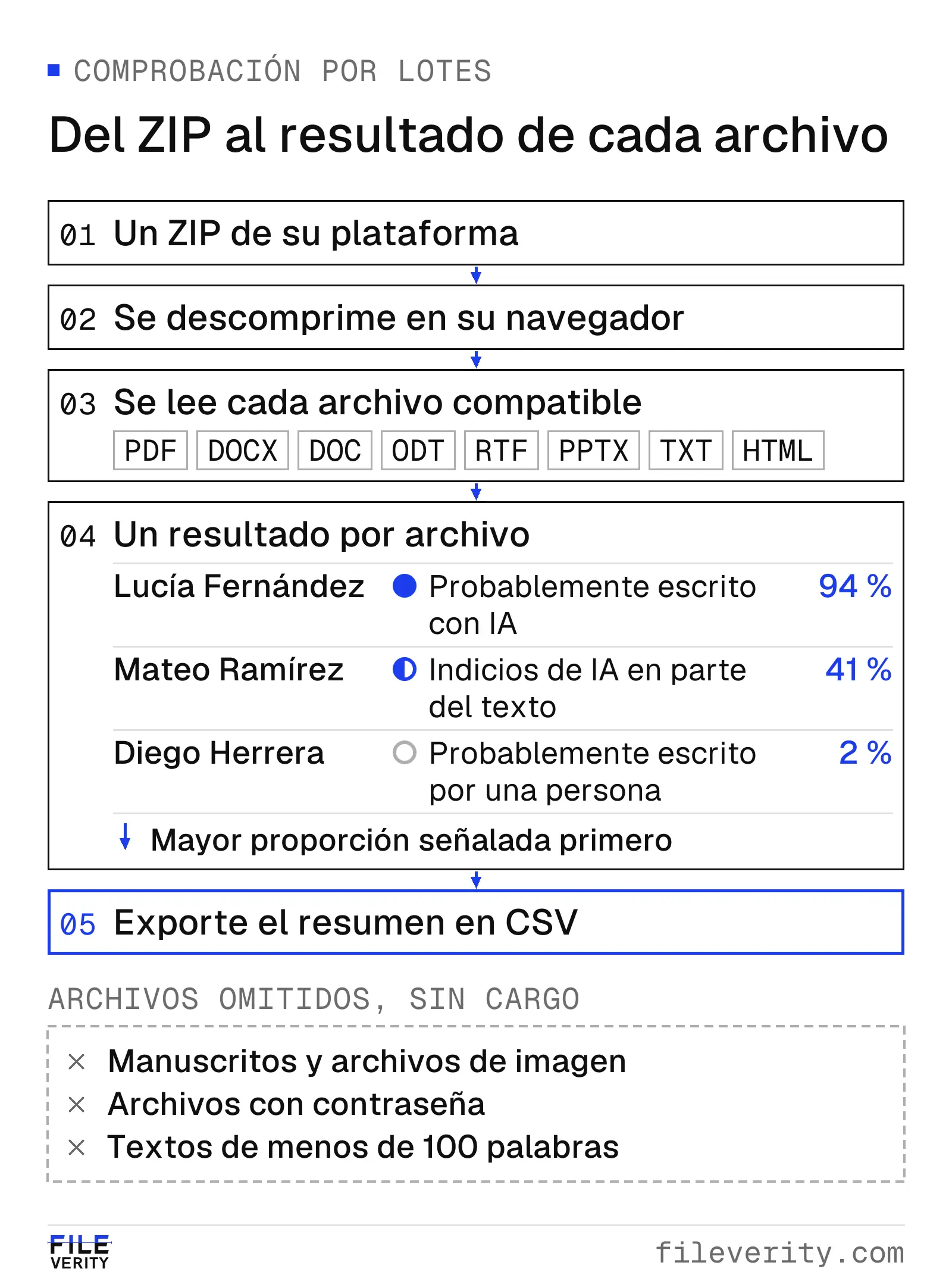
Cada archivo compatible obtiene su propio resultado. La lista se ordena de mayor a menor proporción de texto señalado; los estudiantes del ejemplo son ficticios.
Puede probar la comprobación por lotes con el plan Pro gratuito del programa de profesorado verificado. Tras verificar su actividad docente, recibirá el plan Pro gratis durante 12 meses, que incluye la comprobación por lotes, y 240 créditos al mes para informes de imágenes y documentos.
Qué lee la comprobación por lotes y qué omite
Antes de añadir el ZIP, compruebe que contiene los trabajos de la tarea y revise los formatos admitidos.
| Archivo o situación | Qué ocurre |
|---|---|
| PDF, DOCX, DOC, ODT, RTF, PPTX, TXT y HTML | Se leen como texto |
| Texto en línea de Moodle o Canvas guardado como HTML | Se lee, como cualquier otro archivo HTML |
| Un PDF escaneado de texto impreso | Se lee con OCR en español, inglés, francés, alemán o chino, hasta 40 páginas escaneadas por archivo, y el resultado se marca como escaneo |
| Escritura a mano y fotos guardadas como archivos de imagen (JPG, PNG) | No se leen: guarde las páginas impresas como un PDF |
| Escaneos en otros idiomas | No se leen |
| Archivos protegidos con contraseña | No se leen; quite la contraseña y vuelva a añadirlos |
| Tamaño de cada documento | Hasta 50 MB; HTML, HTM y Markdown admiten hasta 4 MB. Estos límites se aplican a cada documento, no al ZIP que lo contiene |
| Más de 300 archivos | Divida el grupo en varias tandas; cada tanda admite hasta 300 archivos |
| Un texto de menos de 100 palabras | No alcanza la extensión mínima para el análisis |
Cada fila muestra la carpeta y el nombre del archivo para facilitar su identificación. Si su centro exige anonimizar los trabajos, cambie esos nombres antes de añadirlos. Los archivos que no se pueden analizar aparecen como omitidos, con el motivo, y no se cobran. Si el ZIP contiene varias tareas, utilice «Comprobar solo» para seleccionar los archivos cuya carpeta o nombre coincida con una palabra, como el título de la tarea.
Dónde está la descarga en cada plataforma
| Plataforma | Dónde está la descarga | Qué llega |
|---|---|---|
| Moodle | En las entregas de la tarea, la acción de descargar todas las entregas | Un ZIP; el texto en línea llega como HTML |
| Google Classroom | La carpeta de la tarea en Google Drive, que se abre desde la tarea | Una carpeta de Drive que Drive prepara como ZIP |
| Canvas | La descarga de entregas, en la barra lateral de la tarea | Un ZIP con la última entrega de cada estudiante |
| Microsoft Teams | El sitio de SharePoint del equipo de la clase, en Student Work | Carpetas con las entregas; use el filtro para seleccionar la tarea |
| Blackboard | El libro de calificaciones (Ultra) o el centro de calificaciones (vista original) | Un ZIP que Blackboard prepara y enlaza |
| Brightspace | Las entregas de la tarea, con todas seleccionadas | Un ZIP con una carpeta por entrega |
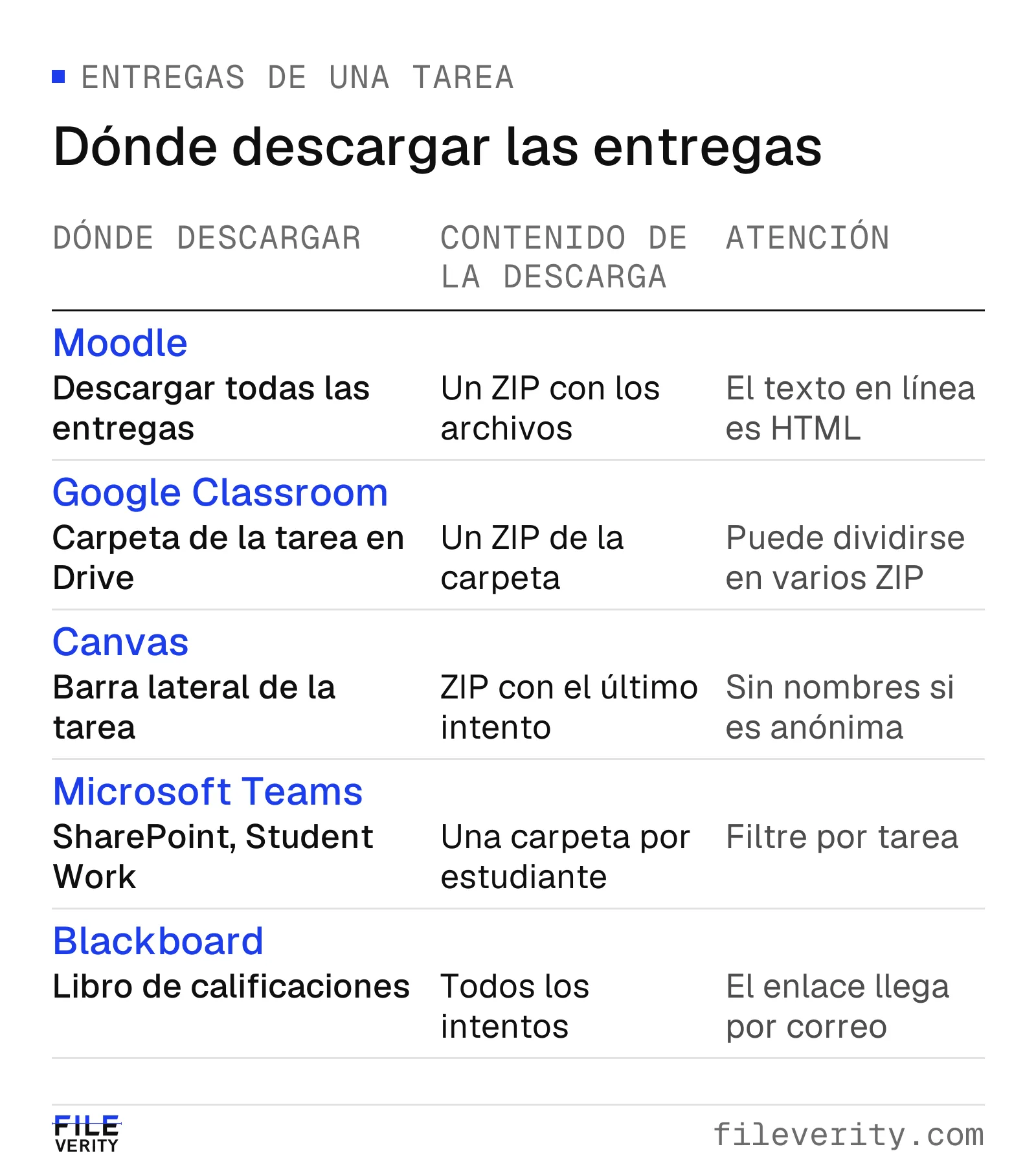
Las rutas de descarga varían según la plataforma. En Teams se recurre a las carpetas de SharePoint; la tabla anterior incluye también Brightspace.
 Moodle: descargar todas las entregas de una tarea
En la tarea, abra las entregas y elija «Descargar todas las entregas» en las acciones de calificación, sobre la tabla de calificación. La documentación oficial de Moodle en español usa ese enlace y se editó por última vez el 29 de septiembre de 2026. En la documentación en inglés de Moodle 5.1, editada el 25 de abril de 2026, se añade que las entregas de texto en línea se descargan como archivos HTML, que la comprobación por lotes lee.
La opción de descargar las entregas en carpetas permite mantener cada trabajo separado e identificarlo en los resultados. Los nombres de los archivos incluyen el nombre y los apellidos del estudiante, seguidos de un identificador único. Si la tarea admite reenvíos, revise qué intentos contiene el ZIP antes de iniciar el análisis.
Una guía de Aeducar, la plataforma educativa de Aragón basada en Moodle, describe el mismo resultado con otros nombres de menú: abra la tarea, elija «Ver todos los envíos» y, al final de la tabla, use el menú «Con las seleccionadas...» para descargar los archivos recibidos en carpetas identificadas por alumno. Los nombres de los menús pueden variar entre instalaciones, así que confírmelos en su aula.
 Google Classroom: reunir los trabajos de una tarea
Abra la tarea en Classroom y pulse el botón de carpeta para acceder a sus archivos en Google Drive. Utilice las opciones de Drive para descargar la carpeta como ZIP. Trabaje con esa copia descargada y conserve los archivos originales en la plataforma.
Distinga los trabajos de la exportación de calificaciones. La ayuda oficial de Classroom en español, consultada el 12 de noviembre de 2026, explica que el menú «Ajustes» de «Trabajo de los alumnos» permite copiar las notas a una hoja de cálculo o descargarlas en CSV desde el escritorio. Ese CSV no contiene los textos de las entregas. La ruta de descarga mediante Drive está descrita en guías docentes; los nombres de los botones pueden variar entre versiones.
Compruebe dos detalles antes del análisis. Una carpeta grande puede descargarse en varios ZIP: incluya todos los que correspondan a la tarea. Además, los documentos de Google deben convertirse a un formato compatible. Si un archivo no puede leerse, ábralo en Google Docs y descárguelo como Word (.docx). Para revisar un único trabajo de Google Docs no hace falta descargarlo: la extensión de Fileverity para Chrome lo comprueba desde el propio documento.
 Canvas: la descarga de entregas
Abra la página de la tarea y elija la descarga de entregas en la barra lateral derecha. Canvas prepara un único archivo ZIP con la última entrega de cada estudiante. Guías de universidades describen el contenido: una carpeta de entregas, archivos nombrados con el apellido del estudiante primero y los textos escritos en la propia tarea guardados como HTML.
Compruebe tres aspectos de la descarga: contiene la entrega más reciente, excluye a estudiantes cuya matrícula ya está cerrada y no incluye grabaciones multimedia. Si la tarea utiliza calificación anónima, los nombres tampoco aparecen en los archivos. Las guías universitarias citadas al final detallan estas condiciones; confirme los menús disponibles en la versión de Canvas de su centro.
 Microsoft Teams: descargar las entregas desde SharePoint
Para preparar las entregas de Teams, acceda al sitio de SharePoint del equipo de la clase y localice la biblioteca Student Work, documentada por Microsoft. Revise las carpetas disponibles para identificar los trabajos de la tarea que desea analizar.
Abra el sitio de SharePoint del equipo, entre en Student Work y descargue las carpetas correspondientes. SharePoint agrupa varios elementos o una carpeta en un ZIP. Añádalo a la comprobación por lotes y escriba el título de la tarea en «Comprobar solo» para seleccionar los archivos cuya carpeta o nombre coincida. Otra opción es sincronizar la biblioteca con OneDrive y localizar la tarea desde el explorador de archivos.
 Blackboard: dos rutas
En la vista Ultra, abra la tarea desde el libro de calificaciones, elija la descarga de entregas y seleccione a los estudiantes. Blackboard prepara un ZIP y envía el enlace por correo y mediante un mensaje del curso. En la vista original, abra el menú de la columna de la tarea en el centro de calificaciones, elija la descarga de archivos de tareas, seleccione las entregas y confirme la descarga.
Las guías universitarias indican que el ZIP de Ultra incluye todos los intentos y guarda las entregas escritas en la plataforma como archivos de texto. Un estudiante puede tener, por tanto, varios archivos. En la vista original pueden incluirse archivos adicionales con datos de la entrega y comentarios: exclúyalos del análisis para que no se confundan con los trabajos. Los nombres incorporan el nombre de usuario del estudiante.
 Brightspace: marcar todas las entregas
En las tareas, abra las entregas y marque la casilla que selecciona todas. Si la lista ocupa más de una página, aumente primero el número de elementos por página; si no, solo selecciona la primera. Después elija descargar. Brightspace prepara un único archivo ZIP con una carpeta por cada entrega.
Según las guías universitarias citadas, cada intento tiene una carpeta con un identificador, el nombre del estudiante y la fecha y hora; quienes no han entregado quedan fuera. Compruebe que el ZIP se abre correctamente, ya que algunos caracteres de los nombres pueden causar problemas. Los menús pueden variar según la versión de Brightspace.
Cómo leer los resultados de la clase
Revise las filas una a una, empezando por las que presentan mayor proporción de texto señalado si desea priorizar la lectura. Abra los pasajes y compárelos con el contexto de la tarea y los trabajos anteriores del estudiante. La guía cómo revisar un trabajo con indicios de IA explica cómo completar la revisión con borradores, fuentes y una conversación sobre el proceso de escritura.
Observe también el conjunto de las entregas. Las coincidencias entre pasajes pueden estar relacionadas con fuentes comunes o con un enunciado que favorezca respuestas genéricas. El CSV permite ordenar los resultados por carpeta o nombre de archivo y documentar qué se revisó. La guía de precisión de Veread presenta las evaluaciones del modelo, incluidas redacciones de estudiantes y de personas que aprenden un idioma. Veread analiza español, inglés, francés, alemán, chino, vietnamita y árabe.
Si su centro lo quiere dentro de la plataforma
La comprobación por lotes está disponible en la consola y se utiliza desde el navegador. Si su centro necesita incorporarla a su plataforma o a un proceso propio, la API de Fileverity admite documentos y texto plano; consulte la documentación de detecciones de texto. La guía cómo elegir una API de detección de IA recoge criterios para evaluar una integración.
Preguntas frecuentes
¿Cómo reviso con IA los trabajos de toda la clase a la vez?
Descargue las entregas y añada uno o varios ZIP, o documentos individuales, a la comprobación por lotes de la consola. Cada archivo compatible recibe una valoración y los pasajes señalados. Puede ordenar la lista y exportar el resumen en CSV.
¿Puedo comprobar las tareas de Google Classroom con IA?
Sí. Abra la carpeta de la tarea en Drive desde Classroom, descárguela como ZIP y añádala a la comprobación por lotes. No requiere complementos ni configuración técnica de la plataforma. Siga las normas de su centro sobre el uso de trabajos del alumnado.
¿Cómo descargo todas las entregas de una tarea de Moodle?
Abra las entregas de la tarea y elija «Descargar todas las entregas» en las acciones de calificación. El texto en línea llega como archivos HTML dentro del ZIP, y la comprobación por lotes lee los archivos HTML igual que los de Word y PDF.
¿Cómo preparo las entregas de Microsoft Teams para el análisis?
Descargue las carpetas correspondientes de Student Work desde el sitio de SharePoint del equipo. Añada los ZIP a la comprobación por lotes y use «Comprobar solo» para seleccionar los archivos cuya carpeta o nombre coincida con la tarea.
¿Se leen las redacciones escaneadas o las fotos de trabajos manuscritos?
Los PDF escaneados de texto impreso se leen mediante OCR en español, inglés, francés, alemán o chino, y el resultado identifica su origen como escaneo. Contraste los pasajes con el original para detectar posibles errores de reconocimiento; si dispone del archivo digital con texto, utilícelo preferentemente. La escritura manuscrita, las fotografías enviadas como archivos de imagen y los archivos protegidos con contraseña no se leen.
¿Cuántos archivos admite cada tanda?
Hasta 300 archivos por tanda. Cada documento admite hasta 50 MB, salvo HTML, HTM y Markdown, cuyo límite es de 4 MB. Estos límites corresponden a los documentos individuales, no al ZIP que los contiene. Si tiene más archivos, divídalos en varias tandas.
¿Necesito el permiso de mi centro para comprobar una clase?
Debe seguir las normas de su centro sobre el uso de herramientas externas y el tratamiento de los trabajos del alumnado. Que el servicio funcione sin complementos ni configuración técnica no sustituye esa autorización cuando sea necesaria. Si se exige anonimizar las entregas, revise tanto el contenido como los nombres de archivos y carpetas antes de añadirlos.
Fuentes
Fuentes consultadas el 12 de noviembre de 2026: documentación de las plataformas y guías de universidades y docentes. Se identifica el origen de cada referencia para facilitar la consulta de instrucciones y versiones.
- Moodle Docs, Configuraciones de tarea, página editada por última vez el 29 de septiembre de 2026, y Using Assignment (versión 5.1, inglés), 25 de abril de 2026.
- Aeducar (Gobierno de Aragón), Cómo corregir las entregas de una tarea, página sin fecha.
- Ayuda de Google Classroom, Calificar y devolver una tarea, sin fecha en la página; Alice Keeler, Google Classroom: save student work, 2015 (tercero; la ayuda de Google no describe la descarga de la carpeta); Google Workspace Updates, Improvements to downloading files and folders in Drive, 18 de agosto de 2016.
- Simon Fraser University, Download submitted assignments (Canvas); Florida State University, Download all student submissions (Canvas), 13 de abril de 2026; Bowdoin College, Downloading all student submissions for an assignment.
- Microsoft Learn, Assignments admin documentation, actualizada el 10 de marzo de 2026; Microsoft Support, Download files and folders from OneDrive or SharePoint; Microsoft Tech Community, Teams Assignments and SharePoint documents (respuestas de la comunidad, 2020 y 2021).
- Anthology, Download assignments (Blackboard Original), 14 de julio de 2026; Boston University, Download assignments in Blackboard Ultra; Southern Illinois University Edwardsville, Blackboard Ultra submissions, 21 de agosto de 2026.
- Millersville University, Downloading student submissions from assignments (Brightspace), 23 de septiembre de 2026; University of Vermont, Assignment tool, 21 de septiembre de 2026.
Por Yang Zheng