Erkennung bewerten
Klassensatz auf KI prüfen: Abgaben aus Moodle, Classroom und Teams als ZIP
Abgaben als ZIP herunterladen, auf KI-Hinweise prüfen und Ergebnisse exportieren: Anleitung für Moodle, Classroom, Teams und weitere Lernplattformen.
Veröffentlicht · Aktualisiert · 8 Min. Lesezeit
Auf dieser Seite
Mit der Stapelprüfung von Fileverity prüfen Sie die eingereichten Arbeiten einer Klasse gemeinsam auf KI-Hinweise. Laden Sie dazu die Abgaben aus Ihrer Lernplattform als ZIP-Datei herunter und öffnen Sie diese in der Stapelprüfung. Für jeden Text erhalten Sie eine eigene Bewertung mit markierten Passagen. In Moodle finden Sie den Download unter „Alle Abgaben anzeigen“ und „Alle Abgaben herunterladen“. Eine Installation ist nicht erforderlich.
Dieser Leitfaden unterstützt Lehrkräfte und Fachschaften, die mehrere schriftliche Arbeiten nach einem einheitlichen Verfahren prüfen möchten. Er erläutert den Download aus Moodle, Google Classroom, Microsoft Teams, Canvas, Blackboard und Brightspace, die anschließende Analyse und den Umgang mit den Ergebnissen. Auch Dateien aus anderen Plattformen lassen sich prüfen, sofern sie in einem unterstützten Format vorliegen.
Welchen Überblick die Stapelprüfung bietet
Die Stapelprüfung führt die Ergebnisse mehrerer Arbeiten in einer Übersicht zusammen. Sie verarbeitet die ZIP-Datei aus Ihrer Lernplattform und analysiert jeden Text einzeln. In der sortierbaren Liste erkennen Sie, welche Arbeiten markierte Passagen enthalten und wo Sie genauer nachlesen sollten. Die gemeinsame Übersicht erleichtert einen einheitlichen Prüfablauf; die Bewertung jeder einzelnen Arbeit bleibt an ihren jeweiligen Kontext gebunden.
Ein Befund gibt Anlass zur weiteren Prüfung und zum Gespräch mit der Schülerin oder dem Schüler. Für sich allein belegt er keine Täuschung. Wie Sie danach vorgehen, steht im Leitfaden KI-Verdacht bei Schülerarbeiten.
 Moodle: alle Abgaben einer Aufgabe herunterladen
Die deutschsprachige Moodle-Dokumentation für Version 5.2 beschreibt folgenden Ablauf (Seite zuletzt bearbeitet am 10. Juli 2026) (Moodle Docs, Aufgabe bewerten):
- Öffnen Sie auf der Kursseite die Aufgabe.
- Wählen Sie „Alle Abgaben anzeigen“.
- Öffnen Sie über der Tabelle das Auswahlmenü „Bewertungsvorgang“ und wählen Sie „Alle Abgaben herunterladen“.
- Speichern Sie die ZIP-Datei.
Alternativ finden Sie „Alle Abgaben herunterladen“ unter Einstellungen und Aufgaben-Administration. Die Bezeichnungen können je nach Moodle-Version leicht abweichen. Direkt im Editor eingereichte Online-Texte werden als HTML-Dateien exportiert und ebenfalls verarbeitet. Die Dateinamen enthalten Vor- und Nachnamen sowie eine Kennung, mit denen Sie die Ergebnisse später zuordnen können.
Nutzt Ihre Einrichtung etwa itslearning oder eine Landeslösung, suchen Sie in deren Hilfe nach dem gemeinsamen Download der Abgaben. Anschließend können Sie unterstützte Dokumente als ZIP-Datei oder einzeln in die Stapelprüfung übernehmen.
Abgaben aus anderen Plattformen herunterladen
Der Download ist je nach Plattform unterschiedlich organisiert. Ziel ist jeweils eine ZIP-Datei oder ein Ordner mit den eingereichten Arbeiten auf Ihrem Rechner. Die Abbildung stellt fünf Plattformen gegenüber. Die Tabelle am Ende des Abschnitts fasst die Downloadwege aller sechs Plattformen zusammen.
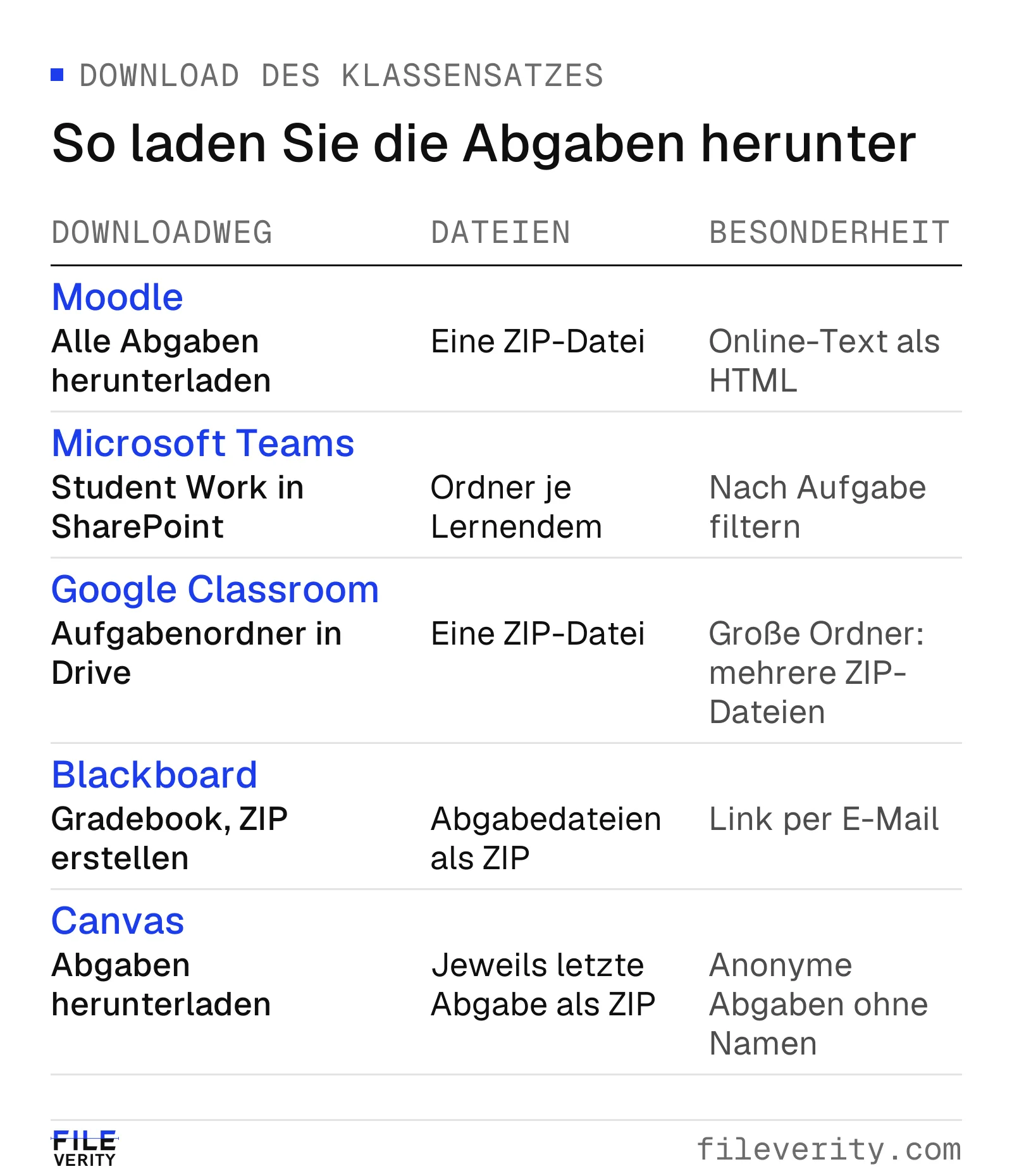
Prüfen Sie, welche Dateien der Download enthält. Moodle bündelt eine Aufgabe als ZIP-Datei; bei Teams erfolgt der Download über SharePoint.
 Google Classroom
Öffnen Sie die Aufgabe in Classroom und rufen Sie über die Ordner-Schaltfläche den Ordner der Aufgabe in Google Drive auf. Laden Sie den Ordner herunter; Drive packt ihn zu einer ZIP-Datei. Große Ordner können in mehrere ZIP-Dateien geteilt werden, die Sie dann gemeinsam in die Stapelprüfung ziehen (Google Workspace Updates, 18.08.2016). Prüfen Sie nach dem Entpacken, ob die Dokumente in einem unterstützten Format vorliegen. Exportieren Sie Google-Dokumente bei Bedarf als Word- oder PDF-Dateien.
 Microsoft Teams
Die eingereichten Dateien finden Sie auf der SharePoint-Website des Klassenteams in der Bibliothek „Student Work“ (Microsoft Learn, Assignments). Öffnen Sie die Ordner der Lernenden und wählen Sie die Dateien für die betreffende Aufgabe aus; die Ordnerstruktur kann je nach Einrichtung variieren. SharePoint fasst die zum Download ausgewählten Ordner als ZIP-Datei zusammen. Nutzen Sie anschließend den Filter „Nur prüfen“ in der Stapelprüfung: Ein Suchwort aus dem Ordner- oder Dateinamen, etwa der Aufgabentitel, grenzt die Auswahl auf die gewünschten Arbeiten ein.
 Canvas
Öffnen Sie die Seite der Aufgabe und laden Sie über die Seitenleiste am rechten Rand die Abgaben herunter. Canvas erstellt eine ZIP-Datei mit der jeweils letzten Abgabe jeder Person; Texteingaben und Web-Adressen liegen als HTML-Dateien darin. Medienaufnahmen sind nicht enthalten.
 Blackboard
In der Ultra-Ansicht öffnen Sie im Gradebook des Kurses die Aufgabe, laden die Abgaben herunter, markieren die Lernenden und erstellen die ZIP-Datei; Blackboard schickt den Link per E-Mail. In der Original-Ansicht öffnen Sie im Grade Center das Menü der Aufgabenspalte, wählen den Download der Aufgabendateien, markieren alle und starten den Download (Anthology, Blackboard Original, Stand 14.07.2026). Zu einer Abgabe können zusätzliche TXT-Dateien mit Abgabeinformationen und Kommentaren gehören. Entfernen Sie diese vor der Prüfung oder schließen Sie sie aus der Auswahl aus, da sie nicht den eingereichten Arbeitstext enthalten.
 Brightspace
Öffnen Sie in den Abgaben der Aufgabe die Liste, markieren Sie alle Abgaben (bei langen Listen vorher die Zahl der Einträge pro Seite erhöhen) und laden Sie sie herunter. Brightspace erstellt eine ZIP-Datei mit einem Ordner je Abgabe; mehrere Abgaben derselben Person liegen in getrennten Ordnern.
| Plattform | Downloadweg | Enthaltene Dateien |
|---|---|---|
| Moodle | Aufgabe, „Alle Abgaben anzeigen“, „Bewertungsvorgang“, „Alle Abgaben herunterladen“ | ZIP-Datei, Dateien mit Namen und Kennung, Online-Text als HTML |
| Google Classroom | Ordner-Schaltfläche der Aufgabe, dann Download in Drive | ZIP-Datei, bei großen Ordnern mehrere |
| Microsoft Teams | SharePoint-Website des Klassenteams, „Student Work“ | Ordner je Schüler und Aufgabe, kein Download pro Aufgabe |
| Canvas | Seitenleiste der Aufgabenseite | ZIP-Datei mit der jeweils letzten Abgabe |
| Blackboard | Ultra: Gradebook, Abgaben herunterladen. Original: Grade Center, Aufgabendateien | ZIP-Datei, Original mit zusätzlichen TXT-Dateien |
| Brightspace | Abgaben der Aufgabe, alle markieren, Download | ZIP-Datei mit einem Ordner je Abgabe |
Die Arbeiten in der Stapelprüfung analysieren
Nach dem Download sind nur wenige Schritte nötig. Die Abbildung zeigt, wie aus der ZIP-Datei einzelne Prüfergebnisse und eine exportierbare Übersicht entstehen:
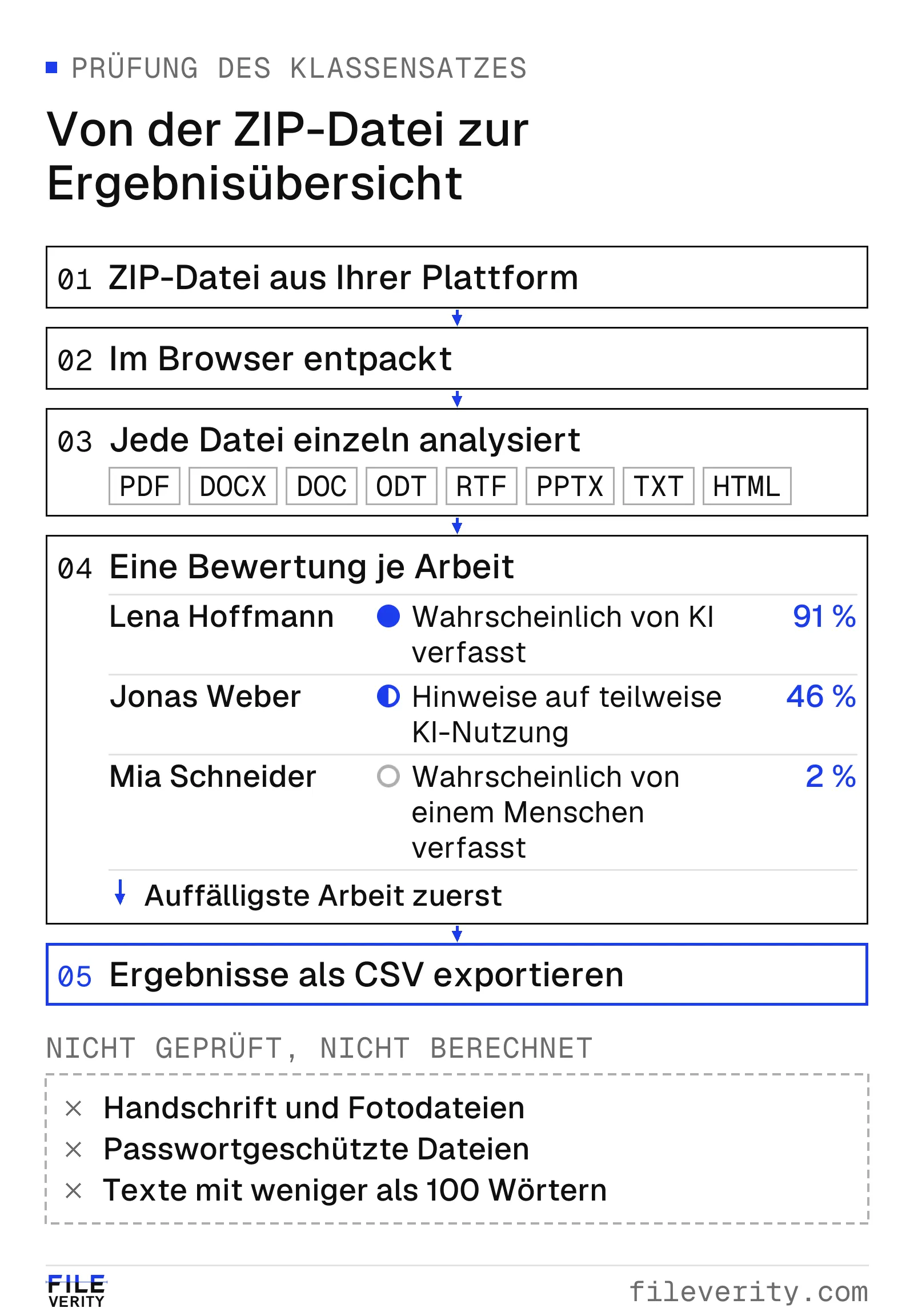
Die ZIP-Datei wird im Browser entpackt. Für jede analysierte Arbeit entsteht ein eigenes Ergebnis. Die Namen im Beispiel sind fiktiv.
- Melden Sie sich in der Konsole an und öffnen Sie die Stapelprüfung. Verwenden Sie möglichst Ihre dienstliche E-Mail-Adresse. Die Stapelprüfung steht verifizierten Lehrkräften offen sowie Workspaces mit gekauften Credits.
- Ziehen Sie die ZIP-Datei in die Stapelprüfung oder wählen Sie einzelne Dateien aus (PDF, DOCX, DOC, ODT, RTF, PPTX, TXT, HTML).
- Geben Sie bei Bedarf im Feld „Nur prüfen“ ein Wort ein, etwa den Titel der Aufgabe, damit nur die Dateien geprüft werden, deren Ordner- oder Dateiname dieses Wort enthält.
- Starten Sie die Prüfung. Jeder Text erhält sein eigenes Ergebnis, und die Zeilen zeigen den Ordner der Schülerin oder des Schülers und den Dateinamen.
- Sortieren Sie die Liste, öffnen Sie die Ergebnisse mit markierten Passagen und exportieren Sie die Liste bei Bedarf als CSV-Datei.
Ein Stapel kann bis zu 300 Dokumente mit jeweils höchstens 50 MB enthalten; für HTML- und Markdown-Dateien gilt eine Grenze von 4 MB. Für die Analyse muss jede Datei einen zusammenhängenden Text mit mindestens 100 Wörtern enthalten. Kommt eine Arbeit erst nach der Stapelprüfung herein und liegt sie in Google Docs, prüfen Sie sie einzeln mit der Chrome-Erweiterung von Fileverity, ohne sie herunterzuladen.
Welche Dateien gelesen werden und welche nicht
| Datei | Wird gelesen? | Was Sie tun |
|---|---|---|
| Word, PDF, ODT, RTF, TXT, PPTX mit Text | Ja | Die Datei kann direkt geprüft werden. |
| HTML (Online-Text aus Moodle oder Canvas) | Ja | Die exportierte HTML-Datei kann direkt geprüft werden. |
| Gescanntes PDF mit gedrucktem Text | Ja, per OCR | Unterstützt werden Deutsch, Englisch, Französisch, Spanisch und Chinesisch, bis zu 40 gescannte Seiten pro Datei. Das Ergebnis wird als Scan gekennzeichnet. Da beim Auslesen Fehler entstehen können, verwenden Sie nach Möglichkeit die ursprüngliche Textdatei. |
| Handschrift, Fotos als JPG oder PNG | Nein | Speichern Sie gedruckte Seiten als PDF; handschriftliche Arbeit lässt sich so nicht prüfen. Die Zeile erscheint unter „Nicht berücksichtigte Dateien“ |
| Scans in anderen Sprachen | Nein | Die Zeile nennt den Grund |
| Passwortgeschützte Dateien | Nein | Passwort entfernen und die Datei erneut hinzufügen |
| Weniger als 100 Wörter lesbarer Text | Nein | Der Eintrag weist darauf hin, dass der Text für die Analyse zu kurz ist. |
| Dokument größer als 50 MB; HTML oder Markdown größer als 4 MB | Nein | Die Zeile nennt den Grund |
Für Fotos in Projektberichten oder separat eingereichte Unterlagen wie Atteste stehen zusätzlich Bild- und Dokumentenprüfungen zur Verfügung. Ein Dokumentenbericht kann auch den Bearbeitungsverlauf auslesen, soweit er noch in der Datei gespeichert ist.
Die Ergebnisse lesen und weiterarbeiten
Sortieren Sie die Liste und beginnen Sie bei den Arbeiten, bei denen der Detektor viele Passagen markiert. Öffnen Sie jedes Ergebnis, lesen Sie die Stellen im Zusammenhang und vergleichen Sie sie mit früheren Arbeiten der Person. Das Ergebnis zeigt, welche Passagen Merkmale KI-geschriebener Texte tragen, und sagt nichts darüber, ob eine Schülerin oder ein Schüler getäuscht hat. Die Fragen, mit denen Sie danach das Gespräch führen, stehen im Leitfaden KI-Verdacht bei Schülerarbeiten. Wie zuverlässig der Detektor Veread an deutschen Texten und an Schülertexten ist, erfahren Sie im Leitfaden Veread 1.1 erkennt 98,6 % der KI-geschriebenen Texte bei nur 0,28 % Fehlalarmen.
Mit der CSV-Datei können Sie die Prüfung dokumentieren: Sie führt die analysierten Dateien mit ihren Ergebnissen auf. Bewahren Sie diese Übersicht nach den Vorgaben Ihrer Einrichtung auf und geben Sie sie nur an Personen weiter, die am Verfahren beteiligt sind.
Datenschutz bei der Prüfung einer Klasse
Namen müssen Sie nicht gesondert angeben; sie können jedoch in den Dateinamen aus Moodle oder Classroom enthalten sein. Klären Sie vor dem Hochladen anhand der Vorgaben Ihrer Einrichtung, welche Arbeiten Sie bei einem externen Dienst einreichen dürfen. Bei Fragen helfen die Schulleitung oder die zuständige Datenschutzperson. Über die Fileverity-API lässt sich die Prüfung in eigene Systeme integrieren. Auf Anfrage ist auch der Betrieb auf eigenen Servern möglich.
Für Schulen und Entwickler: die API
Die Text-API verarbeitet sowohl reinen Text als auch Dokumente: POST /v1/text/detections mit einer Datei. Für einen Klassensatz senden Sie pro Datei eine Anfrage. So können Sie die Prüfung in eine eigene Lernplattform oder ein Abgabeportal integrieren.
Fragen zur Prüfung eines Klassensatzes
Kann ich mehrere Schülertexte gleichzeitig auf KI prüfen?
Ja. Laden Sie die Abgaben einer Aufgabe als ZIP-Datei aus Ihrer Lernplattform herunter und ziehen Sie sie in die Stapelprüfung. Bis zu 300 Dateien lassen sich in einem Stapel prüfen, und jeder Text erhält sein eigenes Ergebnis.
Wie lade ich in Moodle alle Abgaben herunter?
Öffnen Sie die Aufgabe, wählen Sie „Alle Abgaben anzeigen“ und im Auswahlmenü „Bewertungsvorgang“ den Eintrag „Alle Abgaben herunterladen“. Die Bezeichnung kann sich je nach Moodle-Version leicht unterscheiden.
Funktioniert die Stapelprüfung mit Microsoft Teams?
Ja, aber Teams hat keinen Download pro Aufgabe. Laden Sie die Ordner aus „Student Work“ auf der SharePoint-Website des Klassenteams herunter und nutzen Sie den Filter „Nur prüfen“, damit nur die Dateien einer Aufgabe geprüft werden.
Werden gescannte Arbeiten und Fotos von Handschrift geprüft?
Gescannte PDFs mit gedrucktem Text auf Deutsch, Englisch, Französisch, Spanisch oder Chinesisch werden per OCR ausgelesen und im Ergebnis als Scan gekennzeichnet. Prüfen Sie mögliche Lesefehler und verwenden Sie nach Möglichkeit die ursprüngliche Textdatei. Handschrift, Fotos als Bilddateien und passwortgeschützte Dateien werden nicht verarbeitet; der Grund wird in der Liste angezeigt.
Beweist ein markierter Text, dass eine Schülerin oder ein Schüler getäuscht hat?
Ein markierter Text allein belegt keine Täuschung. Lesen Sie die Passagen im Zusammenhang, vergleichen Sie frühere Arbeiten und beziehen Sie Entwürfe sowie das Gespräch über den Arbeitsprozess ein. Entscheidungen richten sich nach dem Verfahren Ihrer Einrichtung.
Was kostet die Prüfung eines Klassensatzes?
Verifizierte Lehrkräfte erhalten den Pro-Tarif 12 Monate lang kostenlos, einschließlich der Stapelprüfung, und mit 240 Credits pro Monat für Bildforensik- und Dokumentenberichte. Eine Schullizenz oder Kreditkarte ist dafür nicht erforderlich. Weitere Informationen finden Sie unter Kostenloser KI-Detektor für Lehrkräfte.
Von Yang Zheng