Ảnh
Cách kiểm tra ảnh có bị chỉnh sửa hoặc photoshop không
Ảnh có bị photoshop không? Xem EXIF, nhận biết dấu hiệu chỉnh sửa, so sánh phiên bản và đọc kết quả ELA đúng cách để đưa ra kết luận có cơ sở.
Đăng ngày · 18 phút đọc
Trong trang này
Để kiểm tra ảnh có bị chỉnh sửa hay photoshop không, hãy so sánh nó với một phiên bản trước đó đáng tin cậy nếu bạn có. Nếu chỉ có một tệp, hãy xem xét vùng đang nghi ngờ, đọc metadata (siêu dữ liệu) cùng lịch sử xử lý ghi trong tệp, rồi dùng phương pháp phân tích phù hợp với kiểu thay đổi bạn nghi ngờ. Mục tiêu là xác định điều gì đã thay đổi và thay đổi đó có ảnh hưởng đến điều bức ảnh được dùng để chứng minh hay không.
Câu hỏi hữu ích thường cụ thể hơn “ảnh này có giả không?”. Một ảnh sản phẩm đã đổi kích thước vẫn có thể phản ánh đúng tình trạng món hàng; một ảnh đã bị xóa một vết xước thì có thể làm sai lệch tình trạng đó. Trong suốt quá trình xem xét, hãy tách bạch ba yếu tố: lịch sử xử lý của tệp, nội dung nhìn thấy được và lời khẳng định gắn với bức ảnh.
Bắt đầu từ bằng chứng bạn đang có
Nếu bạn có một phiên bản trước đó đáng tin cậy: mở hai tệp gốc cạnh nhau, đưa về cùng hướng và cùng khung hình, rồi xem chi tiết đang nghi ngờ ở kích thước hiển thị tương đương. Bắt đầu từ các điểm mốc dễ nhận ra, chẳng hạn mép một tấm panel hoặc một con vít. Nếu không thể làm cho cảnh xung quanh khớp nhau, hãy coi phép so sánh chỉ là một manh mối và nhờ người khác hỗ trợ đánh giá trước khi kết luận một khác biệt cục bộ là chỉnh sửa.
Nếu bạn chỉ có một bức ảnh: xác định chính xác chi tiết đang nghi ngờ, xem nó trong toàn cảnh, rồi kiểm tra metadata, nguồn gốc và các dấu hiệu can thiệp cục bộ. Một phân tích hữu ích có thể chỉ ra vùng cần xem kỹ hơn ngay cả khi không còn ảnh đối chiếu. Sau đó, tệp đính kèm gốc hoặc một góc chụp khác có thể làm rõ điều đã xảy ra.
Nếu câu hỏi là về chỉnh sửa bằng AI tạo sinh: hãy dùng hướng dẫn về ảnh bị AI chỉnh sửa cục bộ, nơi tách riêng việc phân loại cả bức ảnh với việc xác định vị trí vùng bị sửa và việc xác định công cụ AI đã dùng. Quy trình trong bài này bao gồm cả chỉnh sửa thông thường lẫn chỉnh sửa bằng AI tạo sinh.
1. Xác định lời khẳng định và giữ nguyên tệp đã nhận
Hãy viết ra quyết định mà bức ảnh phải hỗ trợ. Với tin đăng bán tủ lạnh cũ, đó có thể là: “Ảnh có thể hiện đúng vết hỏng nhìn thấy được trên tấm cửa phía dưới bên trái không?”. Hãy xác định vùng liên quan trước khi xem kết quả tự động. Nếu không, một điểm bất thường gây chú ý ở chỗ khác có thể khiến bạn xao nhãng, không còn tập trung vào câu hỏi thật sự.
Giữ lại tệp đã nhận, người cung cấp và thông tin về cách nhận. Dùng bản sao làm việc cho các thao tác điều chỉnh hiển thị và ghi chú, đồng thời gắn mỗi kết quả phân tích với tệp đầu vào của nó. Một giá trị băm mật mã (hash) có thể xác định chính xác tệp đó trong suốt quá trình. SWGDE phân biệt tính toàn vẹn này của tệp với tính trung thực của cảnh được chụp trong Best Practices for Image Authentication, mục 2 (bằng tiếng Anh).
Khi cần một nguồn tốt hơn, hãy yêu cầu gửi tệp dưới dạng tệp đính kèm chứ không phải ảnh chụp màn hình cuộc trò chuyện. Ghi lại cách có được tệp và giữ cả hai phiên bản. Chỉ riêng dung lượng tệp không cho biết phiên bản nào có trước.
Hãy xác định thế nào là thay đổi trọng yếu theo chính sách áp dụng. Cắt bỏ phần lề trống có thể chấp nhận được; cắt mất nhãn cảnh báo có thể làm thay đổi cách hiểu bức ảnh. Chỉnh độ sáng toàn ảnh có thể chấp nhận được cho đến khi nó che mất một chi tiết mờ cần cho quyết định. Tiêu chí quan trọng là mức ảnh hưởng của thay đổi đến lời khẳng định, chứ không phải việc có dùng phần mềm chỉnh sửa hay không.
2. So sánh các phiên bản đáng tin cậy trước khi diễn giải điểm bất thường ở mức điểm ảnh
Một ảnh đối chiếu có thể cung cấp bằng chứng trực tiếp về điều đã thay đổi, nhưng độ tin cậy của chính nó cũng cần được xem xét. Hãy ghi lại nguồn của ảnh đối chiếu và lý do bạn tin rằng nó có trước bản được nộp. Một bản xuất thứ hai từ cùng người gửi có thể hữu ích về mặt kỹ thuật nhưng không độc lập xác nhận lịch sử của ảnh. Một tệp đính kèm được lưu giữ độc lập hoặc một bản ghi đăng tải sẽ củng cố phép so sánh, miễn là chúng thực sự chứa phiên bản đang được bàn đến.
Trước hết, hãy xác định các tệp là cùng một lần chụp hay là những bức ảnh riêng biệt. Góc nhìn, hình phản chiếu, vị trí đồ vật và chi tiết nền khớp nhau là cơ sở để coi chúng là cùng một lần chụp. Các góc nhìn khác nhau gây ra hiện tượng che khuất và thay đổi phối cảnh: một vết xước có thể biến mất dưới một vùng phản chiếu. Ảnh chụp riêng biệt là bằng chứng đối chiếu hữu ích, nhưng phép trừ điểm ảnh giữa chúng không phải là bản đồ chỉnh sửa.
Với các phiên bản của cùng một lần chụp, hãy làm theo trình tự sau:
- Kiểm tra hướng và khung hình. Tính đến phép xoay và xác định vùng nhìn thấy chung. Một phép cắt có thể loại bỏ bối cảnh dù mọi thứ còn lại trong khung vẫn nguyên vẹn.
- Căn chỉnh các bản sao làm việc. Làm cho các điểm mốc ổn định quanh chi tiết đang nghi ngờ trùng khớp về vị trí giữa hai bản. Căn chỉnh ảnh (registration) nghĩa là đưa các đặc điểm tương ứng của cảnh về các tọa độ tương ứng.
- Kiểm tra độ khớp ở ngoài vùng đang nghi ngờ. Nếu các đường biên lân cận không khớp, phép so sánh chưa đủ cơ sở để đưa ra kết luận cục bộ.
- So sánh vùng liên quan và toàn cảnh. Đặt hai ảnh cạnh nhau và, khi cần, chồng hai ảnh lên nhau. Ghi lại mọi phép biến đổi đã dùng để tạo phép so sánh.
Với việc xem xét thủ công, hãy dừng ở bước so sánh cạnh nhau nếu việc căn chỉnh đòi hỏi nhiều hơn một điều chỉnh đơn giản về hướng hoặc khung hình. Căn chỉnh kỹ thuật cần phương pháp phù hợp với phép biến đổi: phép tịnh tiến sửa độ lệch vị trí, còn thay đổi tỷ lệ và phối cảnh cần cách xử lý khác. Ví dụ, tài liệu về mô-đun registration của scikit-image (bằng tiếng Anh) mô tả phương pháp tương quan pha là căn chỉnh theo phép tịnh tiến và lưu ý rằng phương pháp này nhạy với nhiễu.
Đổi kích thước tạo ra giá trị điểm ảnh mới thông qua nội suy. Vì vậy, các đường viền nhỏ còn sót lại có thể do căn chỉnh, làm nét hoặc lấy mẫu lại. Hãy kiểm tra độ khớp quanh vùng đang nghi ngờ và giữ lại các tệp gốc; ép vùng đó khớp nhau có thể xóa chính sự khác biệt mà bạn muốn đánh giá. Hình dưới đây tóm tắt quy trình: từ các bản sao khác khung hình, qua việc căn chỉnh điểm mốc, đến việc đánh dấu vùng cần xem.
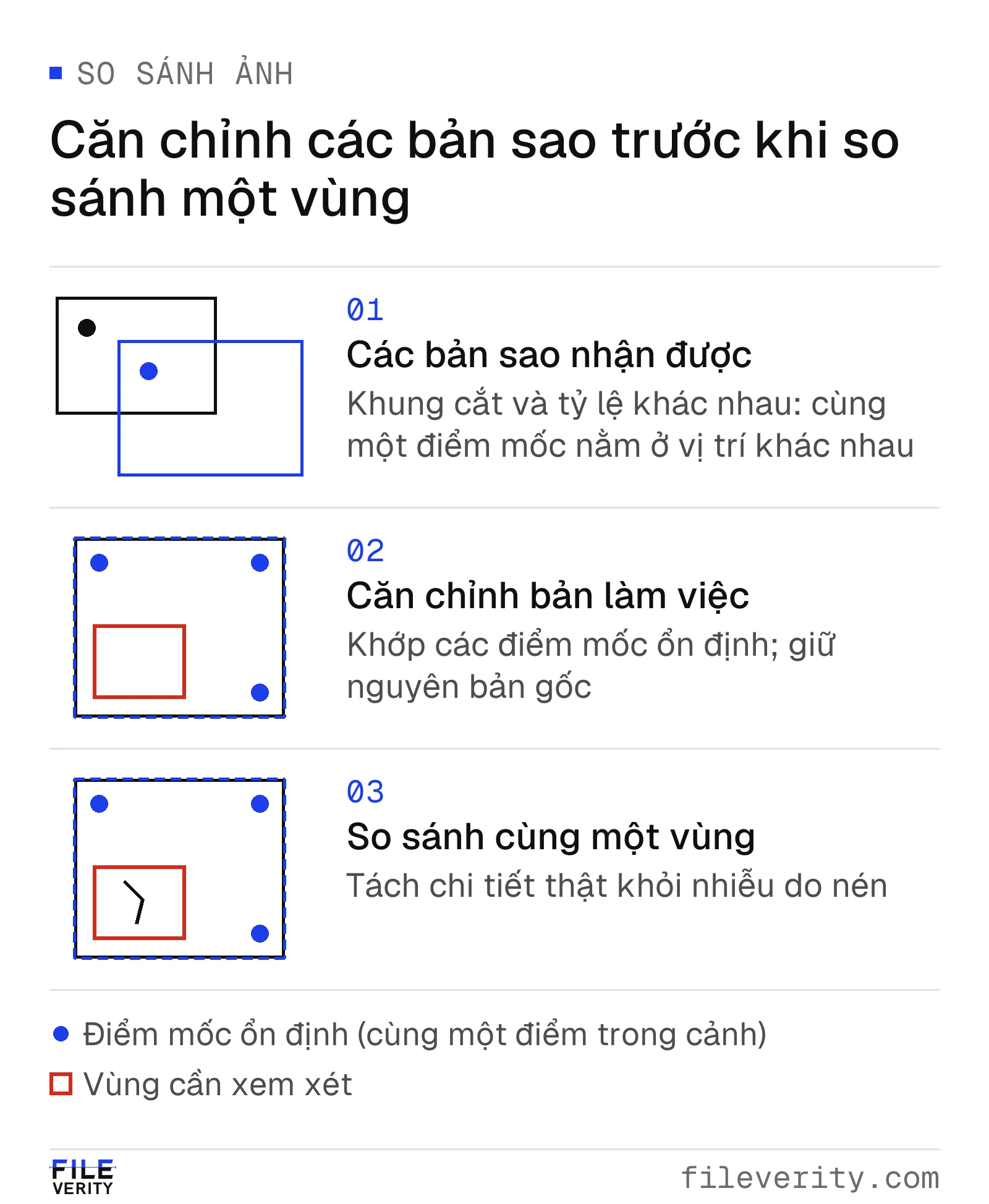
Căn chỉnh các điểm mốc ổn định trên bản sao làm việc, rồi so sánh chi tiết đang nghi ngờ trong cảnh chung.
Một trường dữ liệu quan trọng: năm hết hạn trên hộ chiếu bị sửa
Giả sử có một đợt xét duyệt danh tính vào tháng 7 năm 2028, khi chính sách xét duyệt yêu cầu giấy tờ được nộp phải còn hạn. Ảnh gốc dưới đây là một bức ảnh thật, được cấp phép mở, chụp bản mẫu hộ chiếu chính thức của Hà Lan được công bố để minh họa. Năm hết hạn nhìn thấy trên bản mẫu là 2024. Fileverity dùng AI tạo một bản phái sinh hiển thị năm 2029, để năm hết hạn hiển thị nằm sau thời điểm xét duyệt giả định. Hình dưới đây đặt hai bản cạnh nhau.
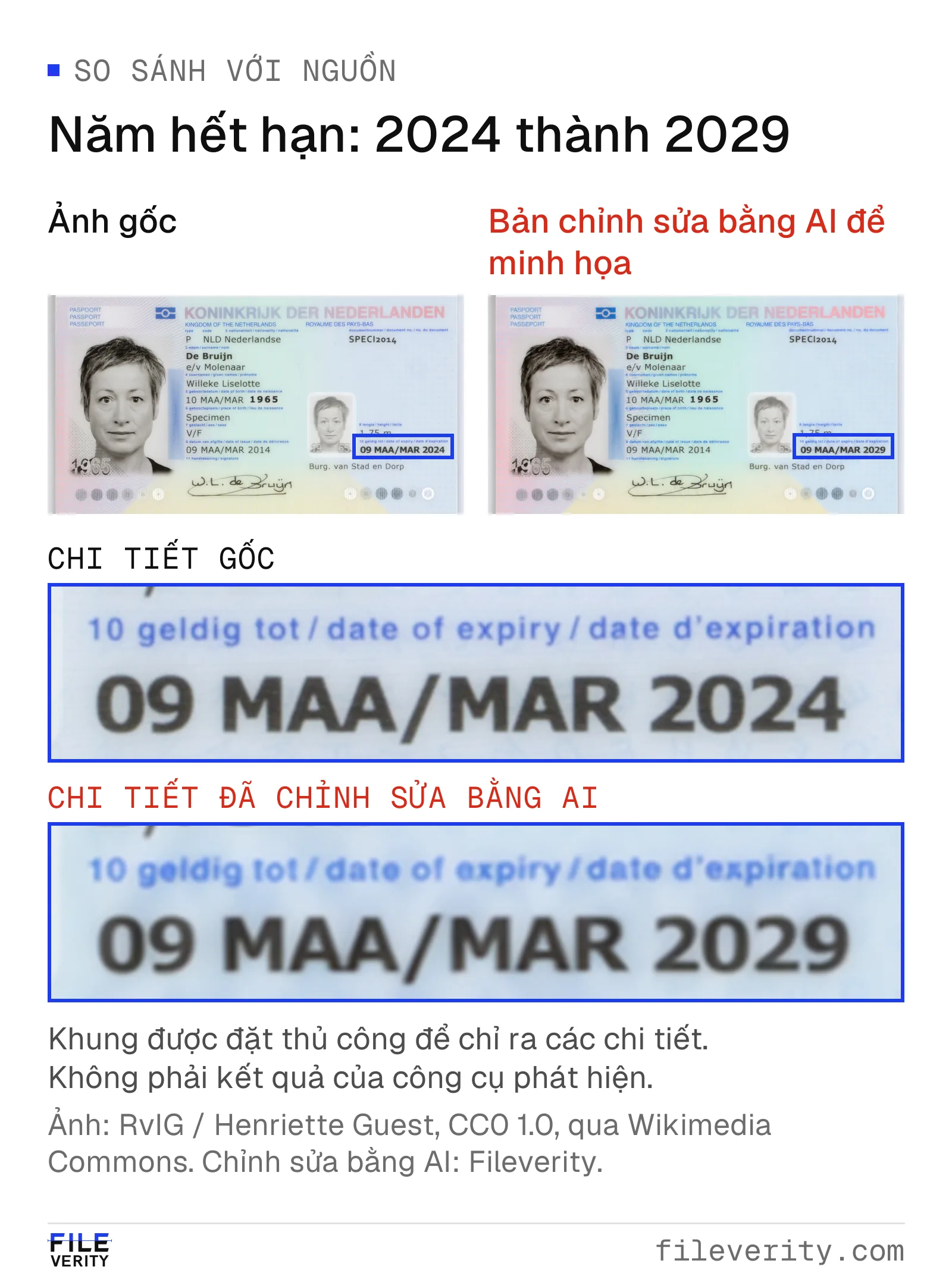
Minh họa chỉnh sửa bằng AI: năm hết hạn đổi từ 2024 thành 2029. Các ảnh cắt cận cảnh tương ứng cho thấy trường bị sửa; dấu SPECIMEN vẫn nhìn thấy.
Nguồn: RvIG / Rijksoverheid, nhiếp ảnh gia Henriette Guest, ảnh mẫu chính thức qua Wikimedia Commons (bằng tiếng Anh), CC0 1.0. Phần chỉnh sửa bằng AI và bố cục so sánh: Fileverity.

Trường bị sửa này sẽ làm thay đổi quyết định về thời hạn hiệu lực vào tháng 7 năm 2028. Người xét duyệt cũng nên đối chiếu năm nhìn thấy với vùng đọc máy (MRZ), vốn không thay đổi trong ví dụ này. Sự không khớp giữa các trường đó cho thấy vì sao việc xét duyệt giấy tờ cần cả phân tích ảnh cục bộ lẫn kiểm tra tính nhất quán trên toàn trang.
Với hồ sơ thật, hãy xác lập độ tin cậy của nguồn đối chiếu và áp dụng quy trình xác minh với cơ quan cấp mà tổ chức của bạn đang dùng để kiểm tra giấy tờ đã được cấp và còn hiệu lực hay không. Ở Việt Nam, hình ảnh thẻ căn cước, thẻ căn cước công dân và chứng minh nhân dân thuộc danh mục dữ liệu cá nhân nhạy cảm theo điểm i khoản 1 Điều 4 Nghị định 356/2025/NĐ-CP. Trước khi đưa ảnh giấy tờ tùy thân thật vào bất kỳ công cụ nào, kể cả công cụ trực tuyến, hãy trao đổi với bộ phận pháp chế hoặc người phụ trách bảo vệ dữ liệu cá nhân của tổ chức bạn về cách xử lý phù hợp.
3. Kiểm tra metadata của ảnh và đọc nó như những lời khai báo của tệp
Metadata có thể gồm thông tin máy ảnh, thông số chụp, ngày giờ, hướng ảnh và phần mềm xử lý. SWGDE lưu ý rằng metadata có thể bị hạn chế, không có hoặc bị thay đổi; tổ chức này khuyến nghị xem xét cả nội dung cảnh lẫn cấu trúc tệp thay vì coi riêng yếu tố nào là yếu tố quyết định. SWGDE, mục 7 (bằng tiếng Anh)
Cách xem EXIF của ảnh trên Windows, Mac, iPhone và Android
Phần lớn metadata của ảnh được lưu dưới dạng các trường EXIF, kèm theo IPTC và XMP. Bạn có thể xem các trường phổ biến mà không cần phần mềm bổ sung:
- Windows: nhấp chuột phải vào tệp trong File Explorer, chọn Thuộc tính (Properties) rồi mở tab Chi tiết (Details). Ngày chụp, hãng và kiểu máy ảnh, kích thước ảnh và một số trường về phần mềm xuất hiện ở đó.
- Mac: trong ứng dụng Ảnh, chọn ảnh rồi nhấn Command-I. Cửa sổ thông tin hiển thị thời điểm và nơi chụp cùng metadata của máy ảnh như ống kính và tốc độ màn trập. Hướng dẫn sử dụng Ảnh cho Mac của Apple
- iPhone: mở ảnh trong ứng dụng Ảnh, rồi vuốt lên hoặc chạm vào nút thông tin để xem ngày, vị trí và chi tiết máy ảnh. Hướng dẫn sử dụng iPhone của Apple
- Android: mở ảnh trong Google Photos rồi vuốt lên để xem bảng chi tiết gồm ngày, vị trí và thông tin thiết bị. Tên menu có thể khác nhau giữa các phiên bản ứng dụng.
- Mọi trường: công cụ xem EXIF chuyên dụng như ExifTool liệt kê toàn bộ trường nhúng trong tệp, kể cả XMP và ghi chú của nhà sản xuất mà bảng thông tin của hệ điều hành bỏ qua.
Hãy coi những gì các bảng thông tin này hiển thị là cách thư viện ảnh đang trình bày tệp, chứ không nhất thiết là các byte như lúc chụp. Ứng dụng Ảnh trên iPhone và Mac cho phép người dùng điều chỉnh ngày, giờ và vị trí của ảnh, còn Google Photos có thể hiển thị vị trí do hệ thống ước đoán thay vì vị trí máy ảnh đã ghi lại. Trung tâm trợ giúp Google Photos Với câu hỏi quan trọng, hãy xuất hoặc yêu cầu tệp gốc và đọc trực tiếp các trường của nó.
Bản sao đã đi qua ứng dụng nhắn tin, mạng xã hội hoặc bước chụp màn hình thường đã bị mã hóa lại, nên việc thiếu trường ở đó nói rất ít về lần chụp gốc. Hãy yêu cầu bản xuất gốc trước khi rút ra kết luận từ metadata bị thiếu; hướng dẫn kiểm tra ảnh chụp màn hình và ảnh bị nén giải thích chi tiết hơn.
Muốn xem máy ảnh, ống kính, phần mềm, ngày giờ và vị trí GPS trên cùng một trang mà không phải tải ảnh lên, hãy dùng công cụ xem EXIF ảnh. Công cụ đọc tệp ngay trong trình duyệt của bạn và hiển thị cả giá trị băm SHA-256.
Những trường metadata nào quan trọng khi kiểm tra chỉnh sửa
Một lần xem xét metadata hữu ích sẽ giữ nguyên tên trường và giá trị trước khi diễn giải:
| Trường hoặc quan sát | Câu hỏi hữu ích | Điều nó không chứng minh |
|---|---|---|
| Ngày chụp được khai báo | Có khớp với trình tự đã biết từ nguồn độc lập không, kể cả múi giờ nếu có? | Đồng hồ máy đáng tin cậy, hoặc ngày xảy ra sự việc đã được xác nhận |
| Ngày sửa đổi tệp | Nó mô tả một bản sao cục bộ hay một lần xử lý có ghi nhận? | Đó chính là thời điểm bấm máy |
| Trường phần mềm | Một lần xuất tệp hoặc một bước xử lý có hợp lý không? | Điều gì đã thay đổi và ai đã thay đổi |
| Ảnh xem trước nhúng trong tệp | Ảnh nhỏ lưu trong tệp có cùng nội dung với ảnh chính không? | Phiên bản nào có trước, hoặc vì sao chúng khác nhau |
| Kích thước và hướng ảnh | Chúng có giải thích được khác biệt về khung hình hoặc cách hiển thị không? | Toàn bộ nội dung có còn nguyên vẹn hay không |
| Thiếu trường máy ảnh hoặc vị trí | Một nguồn tốt hơn có thể cung cấp chúng không? | Một lý do cụ thể cho việc thiếu trường |
Một dòng nhắc đến Photoshop có thể phù hợp với một lần xuất tệp thông thường, một lần hiệu chỉnh hoặc một chỉnh sửa đáng kể. Hãy ghi nhận quan sát mà chưa vội chọn một cách giải thích. Tương tự, một bộ ngày giờ nhất quán là bối cảnh hữu ích nhưng không tự nó xác nhận rằng các ngày giờ ấy chính xác.
Với các câu hỏi quan trọng về thời gian hoặc địa điểm, hãy đối chiếu thêm với bản ghi về việc tiếp nhận tệp, hình ảnh chụp cùng thời điểm hoặc hồ sơ từ nguồn đáng tin cậy, bên cạnh metadata.
4. Kiểm tra nguồn gốc mà không coi nó là con dấu bảo đảm sự thật
Content Credentials có thể cung cấp thông tin nguồn gốc có chữ ký về một tệp và các thao tác đã được ghi lại. Hãy xem kết quả xác thực thực tế, thông tin người ký, các thao tác được thể hiện và những khoảng trống. Chỉ tìm thấy một credential hoặc thấy một huy hiệu thì chưa phải là đã kiểm tra trạng thái xác thực của nó.
Bản giải thích C2PA 2.2 (bằng tiếng Anh), mục 7.1–7.2 cho biết thông tin nguồn gốc có thể không đầy đủ và tự nó không chứng minh nội dung là chính xác hay đúng sự thật. Tài liệu cũng cảnh báo không nên đánh giá độ tin cậy chỉ dựa vào việc có hay không có Content Credentials.
Với vết xước đang tranh cãi, một phép cắt hoặc lần xuất tệp được ghi lại có thể giải thích khác biệt về khung hình hoặc về tệp. Hãy đối chiếu lịch sử đó với vùng nhìn thấy. Nếu không có credential, hãy tiếp tục với tệp và bằng chứng đối chiếu thay vì gán ý nghĩa cho việc nó không có.
5. Tìm dấu hiệu chỉnh sửa nhìn thấy được, rồi quay lại bối cảnh
Bắt đầu ở kích thước xem thông thường để hiểu cảnh. Kiểm tra chi tiết đang nghi ngờ ở độ phân giải gốc, rồi mới phóng to để xem những chi tiết thực sự có trong tệp. Phóng to không khôi phục được một con số hay một đường biên mà tệp chưa bao giờ phân giải được.
Hãy mô tả điều quan sát bằng lời trung tính: “một kết cấu lặp lại cạnh mép panel” hữu ích hơn “rõ ràng là sao chép vùng ảnh”. Kiểm tra xem hoa văn đó có phải điểm bất thường duy nhất hay chỉ là chi tiết kiến trúc, vải hoặc gạch lát vốn có tính lặp lại. Với một chiếc bóng bất thường, hãy đưa cả nguồn sáng gần đó và các bề mặt phản chiếu vào khung nhìn; một vùng cắt quá sát có thể loại mất lời giải thích.
Ghi lại vị trí của vùng trong tệp gốc, kích thước xấp xỉ theo điểm ảnh và vùng xung quanh đã xem xét. Nếu một mô hình đánh dấu một khu vực nằm ngoài vùng đó, hãy giải thích khu vực này có liên quan đến lời khẳng định hay không. Một điểm bất thường ở nền không chứng minh rằng giá tiền, số sê-ri hay góc bị hỏng đã bị sửa.
Hãy tự hỏi chi tiết sẵn có có đủ để hỗ trợ kết luận đưa ra hay không. Nếu chi tiết chỉ chiếm vài điểm ảnh, bị chói sáng che mất hoặc bị cắt khỏi bản được nộp, phân tích thêm bằng phần mềm có thể không giải quyết được. Một góc chụp mới hoặc một nguồn tốt hơn thường là bước tiếp theo hữu ích hơn.
Dấu hiệu nhận biết ảnh bị photoshop
Đây là những quan sát đáng kiểm tra nhất khi ai đó hỏi “ảnh này có bị photoshop không?”. Mỗi dấu hiệu là một lý do để xem kỹ hơn, và mỗi dấu hiệu đều có những cách giải thích bình thường cần loại trừ trước.
| Dấu hiệu cần kiểm tra | Nhìn vào đâu | Cách giải thích thông thường |
|---|---|---|
| Đường thẳng bị cong gần chủ thể | Khung cửa, gạch lát, kệ và đường chân trời cạnh một cơ thể hoặc vật có thể đã bị chỉnh dáng | Méo ống kính góc rộng, ghép ảnh toàn cảnh, bề mặt cong |
| Bóng đổ hoặc ánh sáng không khớp | Hướng và độ mềm của bóng, màu ánh sáng trên một vật so với xung quanh | Nhiều nguồn sáng, ánh sáng phản xạ từ bề mặt gần đó |
| Các mảng lặp lại | Mây, cỏ, sỏi, người trong đám đông hoặc kết cấu giống hệt nhau có thể đã được sao chép để che một thứ khác | Vật liệu vốn lặp lại như vải, gạch xây, gạch lát |
| Quầng sáng, đường viền cắt ghép hoặc độ nét không đồng đều | Biên của vật được chèn vào hoặc chỉnh sửa, và hạt ảnh của nó có khớp với phần còn lại của khung hình không | Làm nét ảnh, xóa phông ở chế độ chân dung, nén ảnh |
| Phối cảnh, tỷ lệ hoặc hình phản chiếu không khớp | Kích thước vật so với vật tham chiếu gần đó, hình phản chiếu trong gương, cửa sổ và mặt nước | Phối cảnh của ống kính, bề mặt phản chiếu cong hoặc không phẳng |
| Ký tự khác với các ký tự lân cận | Phông chữ, khoảng cách, căn lề và độ nhòe của ngày, giá tiền hoặc số sê-ri | In không đều, độ nét giảm dần trên trang giấy |
Không dấu hiệu nào tự nó chứng minh có chỉnh sửa, và việc không thấy dấu hiệu nào cũng không chứng minh ảnh còn nguyên bản: chỉnh sửa cẩn thận và tô lại bằng AI tạo sinh thường không để lại dấu hiệu nào nhìn thấy được. Hãy ghi lại dấu hiệu, vị trí của nó và các cách giải thích bạn đã loại trừ, rồi xác nhận bằng phiên bản trước đó đáng tin cậy, lịch sử đã ghi trong tệp hoặc phân tích cục bộ.
Đây là bước xác minh hình ảnh của Fileverity có thể hỗ trợ. Dịch vụ kiểm tra tệp để tìm dấu hiệu do AI tạo ra, chỉnh sửa cục bộ và thông tin nguồn gốc, đồng thời cho biết một phát hiện liên quan đến vùng nào. Với vết xước đang tranh cãi, phân tích ảnh có thể đánh dấu các vùng đáng ngờ kèm tọa độ điểm ảnh, để người xét duyệt thấy phát hiện đó có liên quan đến tấm cửa ấy hay không, và có đáng để đối chiếu với nguồn hoặc yêu cầu một góc chụp khác hay không.
Bên trong phân tích cục bộ: từ bản đồ điểm số đến vùng có thể dùng được
Một nguyên tắc trong phân tích chỉnh sửa ảnh của Fileverity là giữ lại bằng chứng về không gian và tóm tắt các vùng nghi vấn. Dữ liệu dùng để tính toán là bản đồ điểm số (score map), một mảng mà mỗi vị trí tương ứng với một vị trí trong ảnh được phân tích. Bản đồ cung cấp nhiều thông tin hơn một nhãn chung cho cả ảnh, nhưng tọa độ và độ phân giải của nó quyết định người xét duyệt có thể dùng bản đồ chính xác đến mức nào.
Một thao tác thường dùng để tạo vùng là chọn các vị trí trên bản đồ theo một quy tắc quyết định đã xác định, rồi gom các vị trí được chọn nằm cạnh nhau thành các thành phần liên thông. Mỗi thành phần có diện tích và một hình chữ nhật bao quanh. Tính liên thông là một quy ước hình học: việc hai vị trí chạm nhau theo đường chéo có được nối với nhau hay không làm thay đổi các nhóm kết quả. Tài liệu của SciPy minh họa trực tiếp sự khác biệt này. Cách chọn tính liên thông ảnh hưởng đến cách tóm tắt một vùng. SciPy: gán nhãn thành phần liên thông (bằng tiếng Anh)
Hình chữ nhật bao quanh không phải là vùng được chọn. Trong một bản đồ minh họa đơn giản, sáu ô được chọn có thể nằm trong một hình chữ nhật 3 × 4 gồm mười hai ô. Gọi cả mười hai ô là “đã chỉnh sửa” sẽ khiến diện tích tăng gấp đôi, trước cả khi xét sáu ô được chọn có đúng hay không. Với việc xem xét một trường ngày tháng, hình chữ nhật chỉ là công cụ định hướng; nó không phải bằng chứng cho thấy mọi chữ số bên trong đều đã thay đổi.
Vùng cũng phải được quy đổi về đúng tọa độ của ảnh gốc. Với phép đổi kích thước thuần túy, không cắt, đệm hay xoay, quan hệ hình học là x_gốc = x_bản đồ × W_gốc / W_bản đồ, với tỷ lệ chiều cao tương ứng cho y. Giả sử một ảnh minh họa cỡ 4.000 × 3.000 có bản đồ phân tích cỡ 1.000 × 750. Một khung bắt đầu tại (100, 150), rộng 20 và cao 30, tương ứng với khung tại (400, 600), rộng 80 và cao 120. Sai lệch một ô trên bản đồ tương ứng với bốn điểm ảnh ở ảnh gốc. Việc hiển thị bản đồ mượt mà ở kích thước đầy đủ không thể khôi phục thêm bằng chứng không gian độc lập ở mức chi tiết mịn hơn. Hình dưới đây vẽ lại phép quy đổi này cùng hình chữ nhật bao quanh trong ví dụ đơn giản trên.
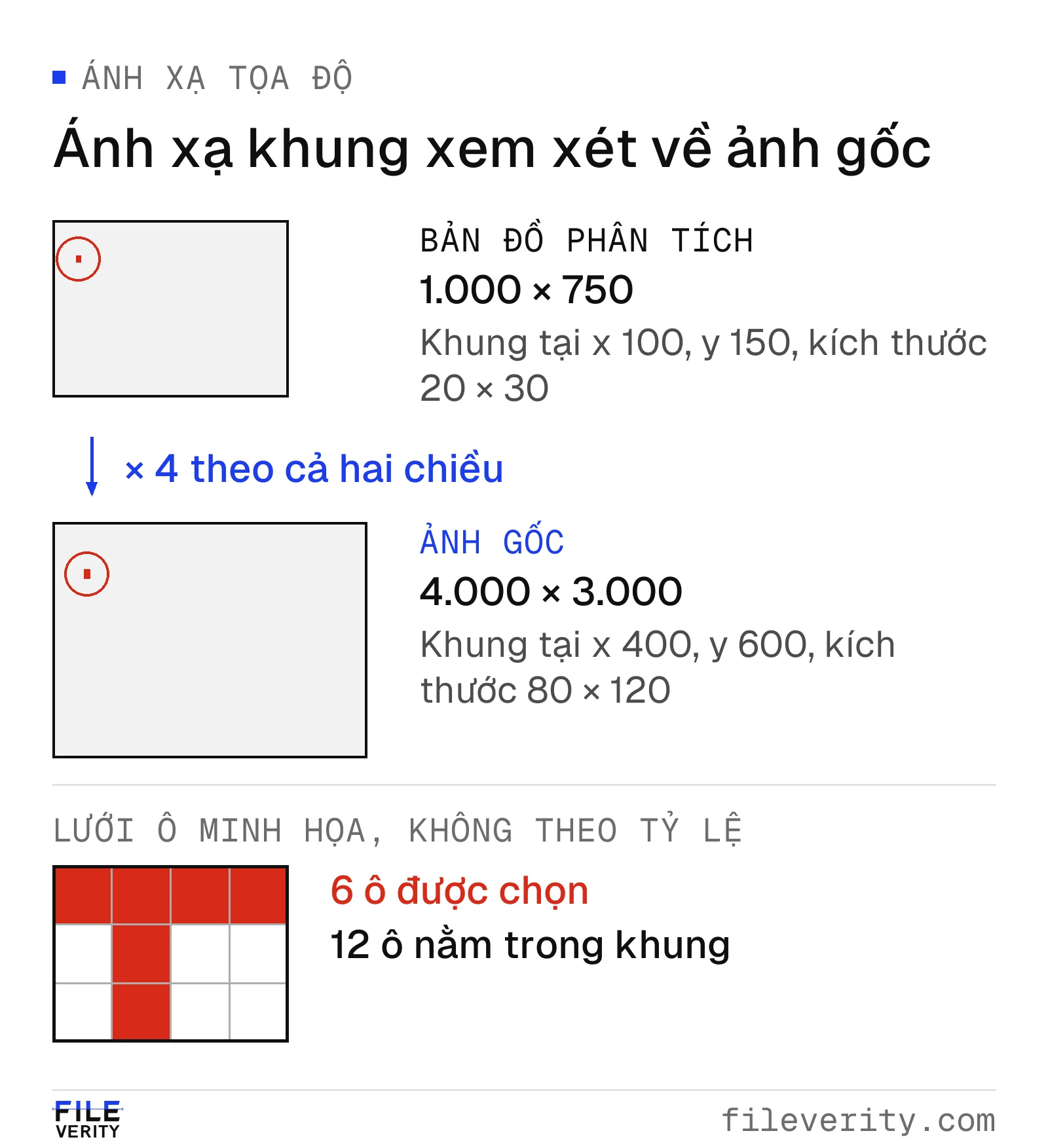
Minh họa phép quy đổi tọa độ: tỷ lệ gấp bốn đưa khung phân tích về ảnh gốc. Hình chữ nhật bao quanh có thể chứa các ô không được chọn.
Vì vậy, trường năm hết hạn của hộ chiếu phải được kiểm tra trên chính ảnh đã nộp, không phải trên một lớp phủ tách rời. Hãy xác định xem vùng nghi vấn có thực sự chồng lên năm đó không và độ phân giải hiện có có đủ để xác lập mối liên hệ ấy không. Nếu ảnh đã bị cắt hoặc đổi hướng, hãy tính đến các phép biến đổi này trước khi so sánh vị trí. Vị trí ước tính của điểm bất thường, độ tin cậy của nó và quyết định cho cả bức ảnh là các kết quả riêng biệt; hãy giữ chúng tách biệt trong hồ sơ xét duyệt.
Khi lựa chọn giải pháp, hãy yêu cầu ví dụ trong đó trường đang tranh cãi rất nhỏ, và đánh giá xem kết quả theo vùng có dẫn người xét duyệt đến đúng chi tiết hay không. Hãy đối chiếu trường được đánh dấu với một tham chiếu đáng tin cậy hoặc hồ sơ của cơ quan cấp để giải quyết sự sai lệch.
6. Dùng phân tích mức độ lỗi (ELA) và các công cụ pháp y khác như manh mối
Lỗi hình do nén ảnh không mặc nhiên là dấu vết chỉnh sửa
Nén mất dữ liệu có thể làm lộ các khối vuông, gây méo màu cục bộ và mất chi tiết mịn. Mỗi lần lưu lại có thể gây thêm mất mát; chỉ mở rồi đóng tệp mà không lưu thì không nén lại. SWGDE thảo luận các tác động này trong Digital Image Compression and File Format Guidelines, mục 2.3–2.4 (bằng tiếng Anh).
Vì vậy, một đường biên mờ là một quan sát có thể được giải thích theo nhiều cách. Hãy kiểm tra xem các đường biên tương tự ở nơi khác có bị suy giảm chất lượng giống vậy không và một phiên bản tốt hơn có giải quyết được vấn đề không. Chuyển JPEG sang PNG giữ nguyên các điểm ảnh đã giải mã cho các bước sau; nó không hoàn tác lần nén trước đó và không khôi phục chi tiết đã mất.
Phân tích nhiễu phụ thuộc vào giả định của phương pháp
Phân tích nhiễu kiểm tra biến thiên thống kê chứ không đơn thuần là tìm hạt ảnh nhìn thấy được. Mỗi phương pháp ước lượng một đại lượng khác nhau. Ví dụ, mô tả nghiên cứu về sự không nhất quán của nhiễu do UTIA công bố (bằng tiếng Anh) nêu cách chia ảnh thành các vùng có mức nhiễu tương tự dưới giả định nhiễu Gauss trắng cộng tính; mục tiêu được nêu của nghiên cứu là phát hiện thay đổi về mức nhiễu.
Để dùng một kết quả như vậy, hãy kiểm tra mô hình nhiễu của phương pháp, vùng ảnh tối thiểu cần có và mức độ phù hợp với tệp bạn nhận được. Sau đó so sánh vùng được xác định với xung quanh và lịch sử xử lý. Kết cấu nhìn thấy được không phải là một phép đo nhiễu đã hiệu chuẩn.
ELA là phép so sánh sau khi nén lại
Phân tích mức độ lỗi (Error Level Analysis, ELA) so sánh một ảnh với phiên bản được nén lại bằng JPEG và hiển thị các khác biệt. Cơ chế này được mô tả trong bài báo Black Hat 2007 của Neal Krawetz, mục 3.4.2 (bằng tiếng Anh).
Vùng ELA sáng nghĩa là phần dư hiển thị lớn hơn với các thiết lập đã chọn. Đó không phải là xác suất giả mạo. Vì phép đo là chênh lệch sau khi nén lại, người xét duyệt phải xét chi tiết ảnh, đường biên và lịch sử xử lý trước khi quy phần dư cho việc thay đổi nội dung. Nén JPEG một ảnh PNG tạo ra một phép so sánh mới; nó không làm lộ ra lịch sử JPEG gốc vốn không có.
Hướng dẫn ELA của chính FotoForensics (bằng tiếng Anh) liệt kê những tình huống dễ khiến người xét duyệt hiểu sai nhất:
- Đường biên và kết cấu vẫn sáng. Đường biên tương phản cao và kết cấu chi tiết trông sáng hơn bề mặt trơn ngay cả trên ảnh chưa chỉnh sửa, nên hãy so đường biên với đường biên và bề mặt với bề mặt.
- Vùng phẳng trông tối. Bầu trời, tường và các vùng đồng nhất khác cho phần dư rất ít dù có bị can thiệp hay không.
- Lưu lại nhiều lần làm mất tín hiệu. Mỗi lần lưu ở chất lượng thấp hơn làm kết quả tối đi; sau đủ nhiều lần lưu, ELA không còn cho thấy điều gì có thể làm lộ một chỉnh sửa.
- Xử lý toàn ảnh làm thay đổi mọi thứ. Đổi tỷ lệ, đổi màu và thêm nhiễu tác động lên cả bức ảnh và có thể che hoặc bắt chước một chỉnh sửa cục bộ.
- Định dạng phải phù hợp. ELA giả định ảnh có lịch sử nén JPEG; các định dạng bị giảm màu mạnh không phù hợp.
Nếu dùng ELA, hãy ghi lại công cụ, thiết lập, tỷ lệ hiển thị và phiên bản đầu vào. Dùng bản đồ để xác định vùng đáng so sánh, và giữ lại quan sát gốc thay vì diễn giải độ sáng như một kết luận giả mạo. Các cách tô màu khác nhau của cùng một phần dư vẫn chỉ là một phép đo.
Công cụ pháp y ảnh miễn phí và “công cụ kiểm tra photoshop”
Các công cụ miễn phí giúp bạn tiếp cận những kỹ thuật này. FotoForensics là dịch vụ web tập trung vào ELA và metadata; như với mọi dịch vụ tải lên, hãy xem điều khoản của nó trước khi gửi một tệp bí mật. Forensically chạy ngay trong trình duyệt và cung cấp các chế độ xem phát hiện sao chép vùng ảnh, ELA, phân tích nhiễu, metadata, ảnh thu nhỏ và C2PA; tác giả cho biết ảnh vẫn ở trên máy của bạn và mô tả nó là công cụ hỗ trợ kiểm tra mà, giống như kính lúp, không thể phân biệt thật giả.
Mô tả đó áp dụng cho mọi công cụ loại này. Mỗi công cụ hiển thị một tín hiệu để con người diễn giải. Không công cụ nào trả về kết luận rằng ảnh đã bị photoshop, và một công cụ được gọi là “công cụ kiểm tra photoshop” vẫn chỉ cho bạn thấy phần dư sau khi nén lại, một mẫu nhiễu hoặc một trường metadata. Hãy dùng các chế độ xem này để chọn nơi cần nhìn, rồi xác nhận bằng phiên bản đối chiếu hoặc lịch sử của tệp.
Một bộ phát hiện chỉnh sửa cục bộ dựa trên học máy trả lời một câu hỏi khác: nó được huấn luyện để chấm điểm các vùng ảnh có khả năng đã bị thay đổi và trả về một bản đồ. Hãy đọc bản đồ đó với các lưu ý trong phần về bản đồ điểm số ở trên, và với trường hợp tô lại bằng AI tạo sinh, hãy làm theo hướng dẫn về ảnh bị AI chỉnh sửa cục bộ.
Ví dụ thực hành: ảnh tin đăng bị đổi kích thước và một vết xước đang tranh cãi
Hãy xét một tin đăng giả định bán tủ lạnh cũ với giá 4.500.000 ₫. Ảnh nhận được rộng 1.200 điểm ảnh. Một tệp đính kèm trước đó, được lưu giữ độc lập, rộng 4.000 điểm ảnh và có vẻ là cùng một lần chụp. Quy định đăng tin cho phép đổi kích thước và hiệu chỉnh độ sáng toàn ảnh, nhưng yêu cầu các khuyết điểm nhìn thấy được vẫn phải được thể hiện.
Người xét duyệt giữ lại cả hai tệp và xác định tấm cửa phía dưới bên trái trong mỗi tệp. Vị trí các con vít và đường biên tấm cửa hỗ trợ việc căn chỉnh. Ảnh trong tin đăng sáng hơn, nên người xét duyệt kiểm tra các vết mờ khác trước khi diễn giải vết xước. Họ cũng xác nhận vùng đang tranh cãi vẫn nằm trong khung hình sau khi cắt.
Kịch bản A: vết xước vẫn còn. Hình dạng và vị trí của nó khớp ở cả hai tệp khi xem ở tỷ lệ hiển thị tương đương. Cũng có khác biệt ở các đường biên khác, phù hợp với việc đổi kích thước và thay đổi cách trình bày. Kết luận phù hợp là: “Không xác định được sự khác biệt trọng yếu nào ở vùng vết xước giữa các phiên bản này.”
Kịch bản B: vết xước biến mất. Các vết mờ lân cận vẫn nhìn thấy, các điểm mốc xung quanh khớp nhau và sự khác biệt vẫn còn khi xem các tệp gốc. Bản ghi trước đó được lưu giữ xác nhận vết xước có mặt trong lần chụp đó. Điều này hỗ trợ kết luận có thay đổi cục bộ trọng yếu, trong giới hạn của phép so sánh đã nêu. Nó không xác lập ai chịu trách nhiệm, phần mềm chỉnh sửa nào được dùng hay ý định ra sao. Người xét duyệt yêu cầu lịch sử nguồn và lịch sử xuất tệp, rồi chuyển sự khác biệt cho người ra quyết định theo quy định đăng tin.
Điểm mấu chốt là chi tiết liên quan có còn được thể hiện trung thực hay không. Cả hai kịch bản đều có xử lý ảnh; chỉ kịch bản thứ hai hỗ trợ kết luận về thay đổi trọng yếu.
Fileverity có thể hỗ trợ ở bước này: đưa ảnh tin đăng vào xác minh hình ảnh, rồi xem các phát hiện theo vùng có căn cứ cùng các dấu vết phần mềm chỉnh sửa có trong tệp. Báo cáo đầy đủ nhận diện ảnh đã kiểm tra bằng giá trị băm SHA-256 và ghi lại trạng thái xác thực dấu thời gian, nhờ đó phép so sánh với tệp đính kèm trước đó có thể được lưu trong cùng hồ sơ vụ việc.
Lập hồ sơ bằng chứng có cấu trúc
Hãy dùng một bản ghi cho mỗi câu hỏi để người xét duyệt khác có thể lần lại phép so sánh:
| Trường trong hồ sơ | Cần lưu những gì |
|---|---|
| Câu hỏi và chính sách | Chi tiết đang đánh giá; những thay đổi sẽ ảnh hưởng đến quyết định |
| Đầu vào | Mã tệp, giá trị băm nếu có dùng, kích thước ảnh, nguồn và thông tin về cách nhận |
| Độ tin cậy của ảnh đối chiếu | Vì sao phiên bản đối chiếu có trước hoặc được lưu giữ độc lập; mức độ không chắc chắn còn lại |
| Vùng liên quan | Tọa độ trong tệp đã nhận, kích thước vùng, bối cảnh toàn cảnh |
| Phương pháp | Công cụ và phiên bản, thiết lập, phép căn chỉnh và biến đổi hiển thị |
| Quan sát | Điều đã trực tiếp nhìn thấy hoặc đo được, không gán ý định |
| Suy luận | Cách giải thích được quan sát hỗ trợ và các giả thuyết thay thế đã xem xét |
| Đối chiếu độc lập | Các bản ghi hoặc góc chụp riêng, kèm thông tin về cách thu thập |
| Hạn chế | Lịch sử bị thiếu, độ phân giải thấp, chói sáng hoặc căn chỉnh không chắc chắn |
| Hành động và người phụ trách | Yêu cầu thêm tài liệu, chấp nhận trong phạm vi đã nêu hoặc chuyển lên cấp trên; người xét duyệt chịu trách nhiệm |
Hãy kết thúc bước xem xét bằng một kết luận có phạm vi rõ ràng: không xác định được sự khác biệt trọng yếu nào, bằng chứng hỗ trợ một thay đổi cụ thể, hoặc chưa đủ bằng chứng. Nêu rõ kết luận áp dụng cho những tệp nào và vùng nào. Nếu có thêm tệp mới, hãy thêm một mục xem xét mới thay vì âm thầm thay thế kết luận ban đầu.
Chọn bước kiểm tra tiếp theo
Khi có một ảnh đối chiếu đáng tin cậy, hãy bắt đầu bằng so sánh cạnh nhau và ghi lại khác biệt cụ thể. Với một tệp duy nhất và mối nghi ngờ cục bộ, hãy dùng xác minh hình ảnh của Fileverity: báo cáo đầy đủ trình bày các vùng đáng ngờ có căn cứ cùng bằng chứng đằng sau từng phát hiện, để bạn đối chiếu chúng với vùng đang xem xét.
Nếu thứ cần kiểm tra là ảnh chuyển khoản hoặc ảnh chụp màn hình chứ không phải ảnh chụp từ máy ảnh, các bước trên chỉ giúp được một phần; hãy đọc thêm hướng dẫn nhận biết hóa đơn và bill chuyển khoản giả. Ví dụ, theo báo Tuổi Trẻ ngày 25 tháng 2 năm 2026, một người bán ở Hưng Yên bị mất 100 triệu đồng sau khi tin vào ảnh chuyển khoản và biên lai giả; công an khuyến cáo người bán trực tiếp kiểm tra và xác nhận tiền đã vào tài khoản trước khi giao tiền hoặc hàng hóa.
Nếu đội ngũ của bạn thường xuyên xét duyệt hồ sơ do người khác gửi đến, hãy cho chúng tôi biết định dạng ảnh, lịch sử xử lý thường gặp và những thay đổi ảnh hưởng đến quyết định của bạn. Chúng tôi sẽ cùng bạn xem qua các trường hợp thực tế: liên hệ bộ phận kinh doanh. Fileverity phân tích tệp trên các máy chủ do Entogo vận hành tại Toronto, Canada và xóa tệp ngay khi phân tích hoàn tất. Trang Tin cậy và bảo mật trình bày cách xử lý dữ liệu, gồm cả triển khai riêng cho Enterprise khi có yêu cầu. Nếu mối nghi ngờ liên quan cụ thể đến các vùng do AI tạo ra, hãy tiếp tục với cách phát hiện ảnh bị AI chỉnh sửa cục bộ; nếu câu hỏi là cả bức ảnh có do AI tạo ra hay không, hãy xem cách nhận biết ảnh do AI tạo ra.
Câu hỏi thường gặp
Điểm AI thấp có loại trừ khả năng ảnh bị chỉnh sửa không?
Không. Bộ phân loại ảnh do AI tạo ra trả lời một câu hỏi khác với việc một vật thể hay một con số cụ thể có bị thay đổi hay không. Hãy xem phân tích đó nhằm giải quyết bài toán nào và có những giới hạn nào đã được ghi nhận.
Một bức ảnh chưa chỉnh sửa vẫn có thể gây hiểu lầm không?
Có. Chú thích sai, ngày tháng sai hoặc một cảnh được dàn dựng có thể làm sai lệch lời khẳng định mà không cần bất kỳ chỉnh sửa kỹ thuật số nào lên nội dung. Hãy xác minh lời khẳng định tách biệt với tệp.
Có công cụ kiểm tra photoshop nào đáng tin cậy không?
Không có công cụ đơn lẻ nào xác nhận được rằng ảnh chưa bị chỉnh sửa. Phân tích mức độ lỗi, chế độ xem nhiễu và công cụ xem metadata cho ra các tín hiệu cần diễn giải, còn bộ phát hiện dựa trên học máy báo cáo các vùng kèm mức độ tin cậy đã nêu. Hãy dùng chúng để tìm ra điều cần đối chiếu, rồi xác nhận bằng phiên bản trước đó hoặc lịch sử của tệp.
Metadata có chứng minh được ảnh đã bị chỉnh sửa không?
Không. Một trường phần mềm hoặc một ngày sửa đổi cho thấy tệp đã được xử lý hoặc lưu lại, điều này rất bình thường. Metadata cũng có thể bị xóa hoặc ghi đè. Nó cho bạn biết nên đặt câu hỏi nào, chứ không cho biết điều gì đã thay đổi.
Vì sao ảnh tôi nhận được không có metadata?
Ảnh chụp màn hình, ứng dụng nhắn tin và mạng xã hội thường mã hóa lại ảnh, và nhiều trường không còn sau bước đó. Việc thiếu metadata ở một bản sao được chuyển tiếp là bằng chứng yếu theo cả hai hướng; hãy yêu cầu tệp gốc dưới dạng tệp đính kèm.
Khi nào nên dừng việc xem xét?
Hãy dừng khi tư liệu hiện có không thể giải quyết câu hỏi đã xác định và các phép biến đổi thêm không đem lại thông tin độc lập nào. Hãy ghi lại hạn chế và yêu cầu đúng bằng chứng còn thiếu, thay vì ép ra một nhãn “thật” hay “giả”.
Tác giả Yang Zheng