Documentos
Cómo verificar la firma digital de un PDF y qué permite comprobar
Cómo verificar una firma digital con VALIDe o Acrobat, interpretar el resultado, revisar cambios posteriores y cotejar un PDF mediante su CSV.
Publicado · 13 min de lectura


En esta página
Para verificar la firma digital de un PDF, ábralo en Adobe Acrobat Reader y revise el panel de firmas, o suba el archivo a VALIDe, el validador del Gobierno de España. El resultado «firma válida» acredita que los datos firmados no han cambiado desde que se firmaron y qué certificado se usó; no acredita que el contenido sea cierto ni que el firmante tuviera autoridad para firmarlo. Esta guía explica cómo validar una firma electrónica paso a paso, qué significa cada estado y qué deja fuera la validación.
Está pensada para quien recibe contratos, facturas, certificados o resoluciones en PDF y necesita comprobar su integridad y la identidad del firmante. Las referencias legales se han contrastado con los textos oficiales el 5 de noviembre de 2026. No es asesoramiento jurídico: si el documento va a un litigio, consulte a un abogado o a un perito informático.
Estados de la firma: qué significan y cómo actuar
La siguiente tabla resume los cuatro resultados que verá con más frecuencia y la acción que corresponde. Los nombres exactos cambian según el programa y la versión.
| Qué muestra el programa | Qué significa | Qué hacer |
|---|---|---|
| Firma válida | Los datos firmados no han cambiado y el certificado se ha comprobado con la confianza disponible | Anotar firmante, fecha y herramienta; comprobar aparte el contenido y la autoridad del firmante |
| Identidad del firmante desconocida o validez desconocida | La herramienta no pudo establecer la confianza en el certificado (o no hizo la comprobación) | Revisar el aviso concreto; validar con VALIDe o pedir una prueba de validación; no concluir que el documento es falso ni que es auténtico |
| Firma no válida | La comprobación ha detectado un problema con los datos firmados, el formato de la firma o el certificado; hay que consultar el motivo concreto | Pedir al emisor el original firmado por otra vía |
| Documento modificado después de la firma | Hay cambios posteriores a la revisión firmada; pueden ser permitidos o no | Abrir la versión firmada y comparar con el archivo actual |
Cómo verificar la firma digital de un PDF paso a paso
Conserve primero el archivo exactamente como lo recibió y anote su huella SHA-256: guardarlo de nuevo con otro programa puede cambiar los bytes y complicar la validación. Después, use una de estas vías, mejor dos si el documento es importante.
Con Adobe Acrobat Reader
- Abra el PDF. Si tiene firmas, Acrobat muestra una barra con el aviso correspondiente.
- Abra el panel de firmas, desde el menú «Ver» o la barra lateral (la ruta exacta varía según la versión). En él aparecen las firmas y sus estados.
- Pulse con el botón derecho sobre la firma y elija «Mostrar propiedades de la firma». La pestaña «Resumen» indica el estado, y «Mostrar certificado» abre el certificado del firmante y su ruta de certificación.
- Revise si la firma incluye un sello de tiempo y si este se ha validado. Una fecha mostrada en pantalla puede proceder del equipo del firmante; no implica por sí sola la intervención de una autoridad de sellado.
La documentación actual de Adobe permite iniciar la comprobación desde «Todas las herramientas» → «Usar un certificado» → «Validar todas las firmas». Revise después el detalle de cada resultado.
La guía que el BOE publica para validar con Adobe Reader sus PDF firmados describe estos pasos y está redactada para la versión 9, de modo que los menús pueden haber cambiado (BOE, guía de validación con Adobe Reader). Según esa guía, Acrobat muestra la identidad del firmante como desconocida cuando su certificado no figura en la lista de identidades de confianza ni lo hace ninguno de sus certificados principales. Es una causa habitual de ese aviso, y no indica por sí sola que el documento se haya alterado.
Con VALIDe
VALIDe es el servicio del Gobierno de España para validar certificados y firmas. Su página ofrece, entre otras funciones, «Validar Firma» y «Validar Certificado» (VALIDe). En «Validar Firma» se selecciona el archivo firmado, con un máximo de 8 MB, se escribe el código de seguridad que muestra la página y se obtiene un informe sobre la firma; solo admite firmas hechas con certificados que el servicio reconoce (VALIDe, Validar Firma). Antes de subir un documento con datos personales o confidenciales a un servicio en línea, compruebe que su organización lo permite.
Para qué sirve AutoFirma en este proceso
AutoFirma es la aplicación de firma del Ministerio para la Transformación Digital y de la Función Pública. Según la página oficial, su objetivo es permitir firmar cualquier tipo de documento, y la validación de firmas y certificados se atribuye a VALIDe (firmaelectronica.gob.es). Para comprobar una firma ajena, use el lector de PDF o VALIDe.
Para comprobar la firma electrónica de forma documentada, anote la herramienta, su versión, la fecha y hora de la validación y el texto exacto de cada aviso.
Qué significa cada estado de la firma
Firma válida
La herramienta ha comprobado la firma criptográfica, la integridad de los datos firmados y el certificado, conforme a su configuración de confianza. Los programas de Adobe distinguen además si el documento no ha cambiado desde la firma o si la revisión firmada está intacta pero hay cambios posteriores (documentación de Adobe sobre estados de validación, en inglés). «Válida» no equivale a «el archivo que veo es el archivo que se firmó»: lo explica el apartado sobre cambios posteriores.
Identidad desconocida o validez desconocida
Significa que la herramienta no dispone de elementos suficientes para completar alguna comprobación; no equivale a una firma inválida. Causas habituales: el certificado raíz no está entre los de confianza del programa, falta la información de revocación (por ejemplo, sin conexión) o la herramienta no ejecutó la validación. No añada un certificado a la lista de confianza únicamente para que desaparezca el aviso. Compruebe el emisor del certificado en la lista de confianza del Estado, o valide con VALIDe, que solo admite certificados que el servicio reconoce. El Ministerio publica los prestadores cualificados establecidos en España (digital.gob.es, prestadores de servicios electrónicos de confianza).
Firma no válida
La documentación de Adobe distingue dos situaciones: una firma inválida porque su formato o los datos que contiene tienen errores, y un documento alterado o dañado desde que se aplicó la firma, que Adobe denomina manipulación (en inglés, tamper) (documentación de Adobe). En ambos casos, no dé la firma por validada. Pida el original al emisor por un canal de contacto verificado y conserve el archivo recibido con su huella.
Documento modificado después de la firma
El programa indica que el archivo actual contiene cambios respecto de la revisión firmada. Algunos pueden estar permitidos, como completar determinados campos o añadir otra firma; otros pueden alterar información esencial, como un importe. Para valorar el aviso, examine tanto los cambios como los permisos de la firma.
Qué demuestra una firma válida y qué no
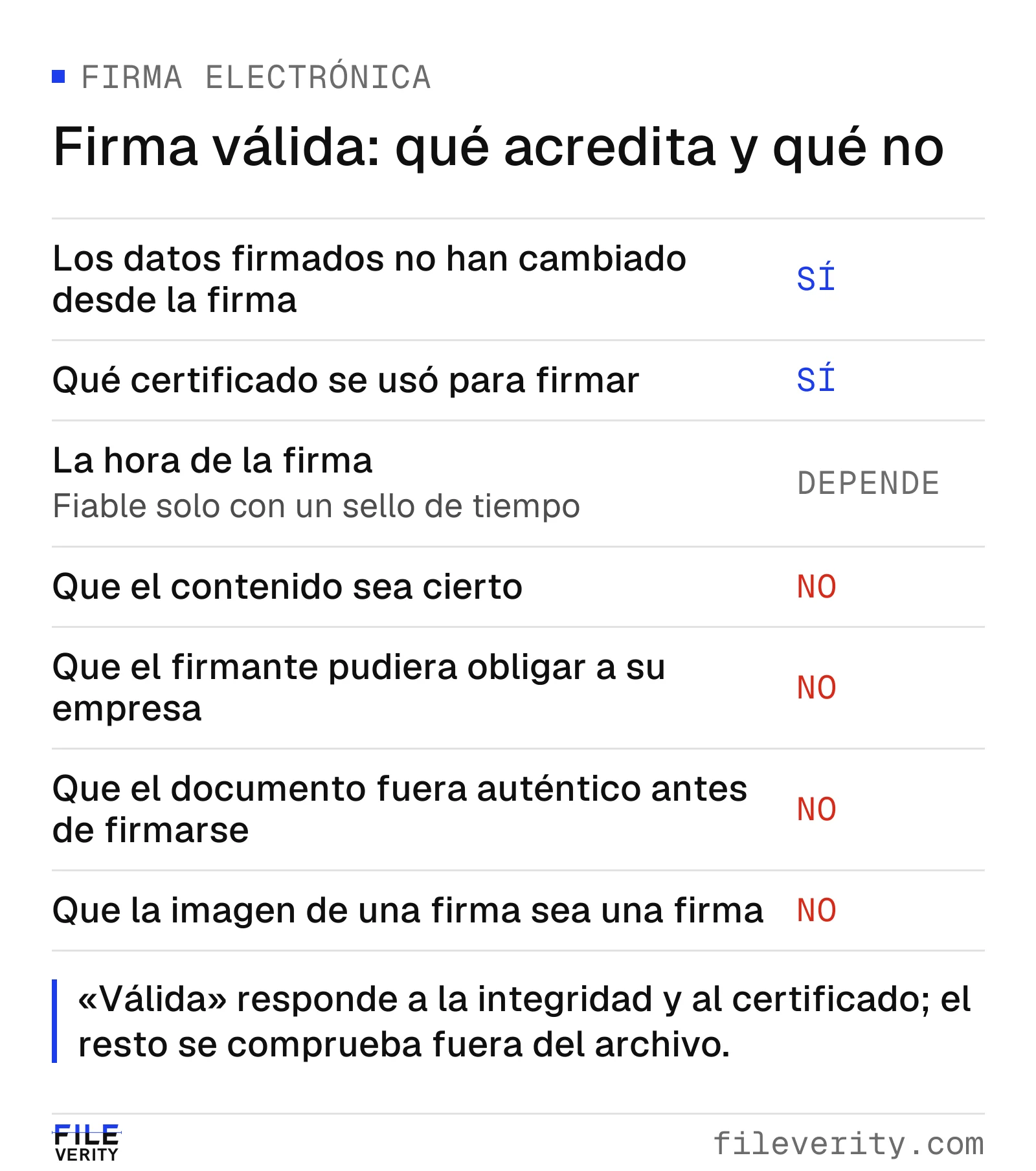
Una firma válida aporta información sobre la integridad y el certificado; la veracidad, la autoridad del firmante y el origen del documento se comprueban fuera del archivo.
La figura recoge lo esencial. Al validar una firma digital basada en certificado, conviene distinguir tres aspectos:
- Integridad desde la firma. La firma electrónica avanzada debe estar vinculada a los datos firmados de modo que cualquier modificación ulterior sea detectable (art. 26.1.d del Reglamento eIDAS, según el texto del Reglamento (UE) n.º 910/2014 publicado en el BOE; la reforma de 2024 mantuvo este requisito e incorporó un nuevo apartado al artículo 26). Es uno de los aspectos que debe comprobar la validación.
- El certificado utilizado. La validación identifica el certificado, quién lo emitió y, si la herramienta lo conoce, si el emisor es de confianza.
- La hora, con matices. Sin sello de tiempo, la hora de la firma la declara el equipo del firmante, no una fuente independiente. Con un sello de tiempo electrónico cualificado, el art. 41.2 del Reglamento presume la exactitud de la fecha y hora y la integridad de los datos vinculados (mismo texto). A un sello de tiempo electrónico no se le deniegan efectos jurídicos ni admisibilidad como prueba por no ser cualificado (art. 41.1), pero no goza de esa presunción. Si le interesa cómo funciona un sello de tiempo, lo explica la guía de sellado de tiempo y hash SHA-256.
Lo que una firma válida no acredita:
- Que el contenido sea cierto. La firma vincula a una persona con unos datos, no verifica que sean exactos. Una factura con un IBAN fraudulento puede estar firmada correctamente por el estafador, o por un proveedor cuyo sistema fue comprometido.
- Que el firmante tuviera autoridad. Un certificado de persona física identifica a una persona; no prueba que pudiera obligar a su empresa ni aprobar ese gasto. Compruebe el poder de representación por la vía que corresponda.
- Que el documento fuera genuino antes de firmarse. Quien firma un PDF falso produce un PDF falso con firma válida. La firma permite detectar alteraciones de los datos firmados; no reconstruye ni verifica lo ocurrido antes de firmar.
- Que una imagen de firma sea una firma digital. Una firma manuscrita escaneada o un nombre en cursiva son elementos visuales: no llevan certificado ni vínculo criptográfico con los datos. Su presencia no acredita una firma digital, y su ausencia tampoco descarta que la haya. Su posible valor como prueba debe distinguirse de la validación criptográfica. Esta distinción también importa al analizar la falsedad documental.
Cambios permitidos tras la firma y cómo ver la revisión firmada
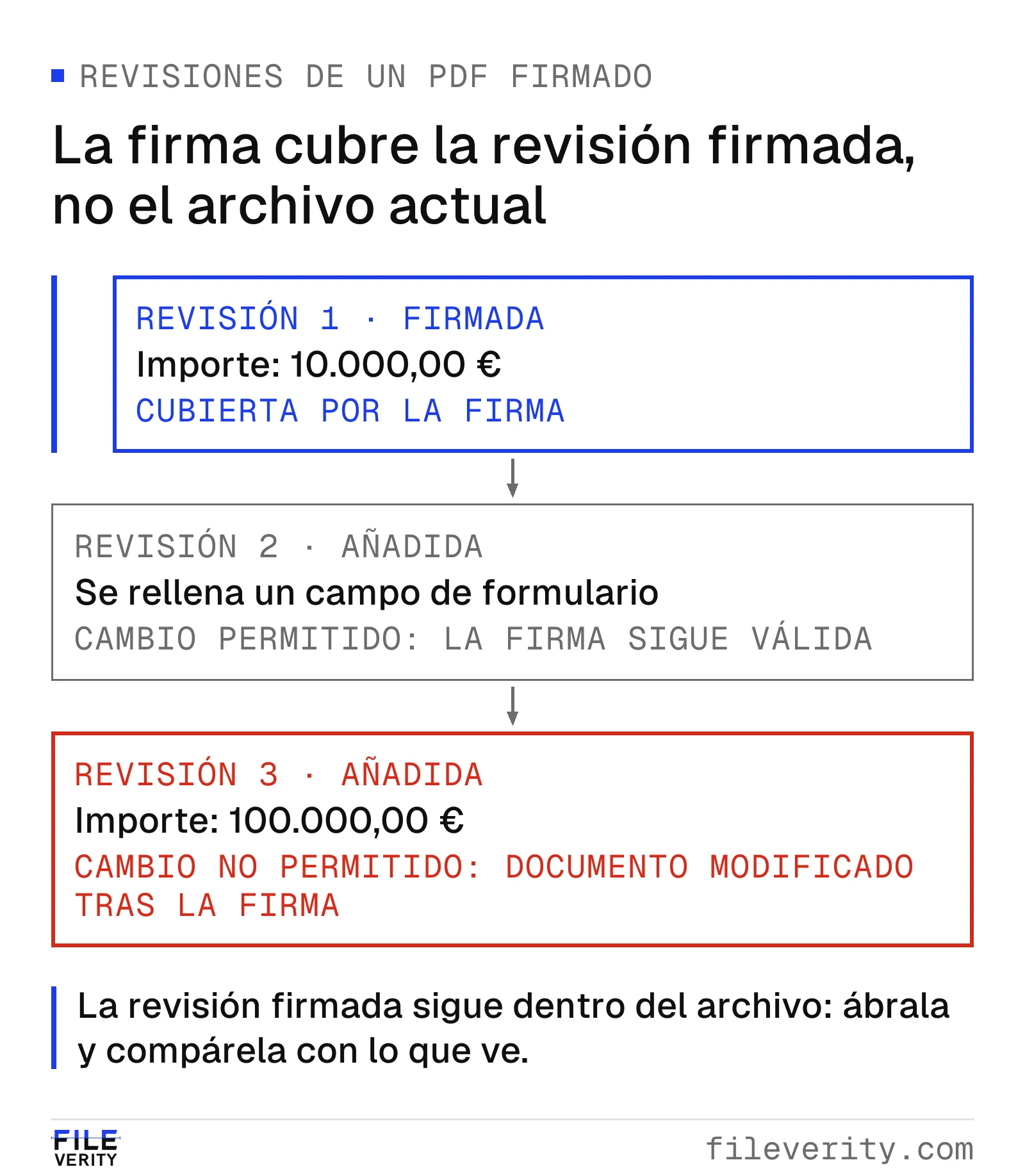
Una firma válida cubre la revisión firmada, no necesariamente el archivo actual: un cambio permitido la deja intacta y uno no permitido la rompe. Ejemplo ficticio.
Un PDF puede actualizarse añadiendo los cambios al final del archivo en lugar de reescribirlo: son las actualizaciones incrementales. Los bytes firmados siguen donde estaban y la firma los sigue protegiendo, pero el lector muestra la última versión de cada objeto. Por eso conviven una firma válida y un archivo que ya no es el firmado.
Qué cambios son aceptables lo fija el firmante cuando certifica el documento. La especificación PDF prevé niveles de permisos (DocMDP): ningún cambio, rellenar campos de formulario y firmar, o además añadir comentarios. Adobe refleja el resultado con estados que distinguen los cambios permitidos, que mantienen la firma, frente a la manipulación, que la invalida (documentación de Adobe). En una firma de aprobación sin certificación, el programa puede avisar de cambios posteriores sin que nadie haya valorado si eran legítimos.
Cómo actuar:
- En el panel de firmas, seleccione la firma y abra su menú. Acrobat permite ver la versión firmada del documento (el nombre de la opción varía según la versión).
- Compare la versión firmada con el archivo actual: importes, nombres, fechas, IBAN, cláusulas, páginas añadidas o eliminadas.
- Si hay diferencias, pregunte qué cambió y quién lo hizo. No presuponga que rellenar un campo o añadir una firma estaba permitido: compruebe las restricciones. Preste especial atención a los cambios en importes, identidades o cláusulas.
- Si el emisor tiene la versión original firmada, pídala y compare su huella SHA-256 con la del archivo recibido.
La guía cómo saber si un PDF ha sido modificado amplía el método de comparación de revisiones y metadatos.
Firma electrónica simple, avanzada y cualificada
El Reglamento eIDAS distingue tres niveles. La firma electrónica es cualquier dato en formato electrónico anejo a otros datos o asociado lógicamente con ellos que el firmante utiliza para firmar (art. 3, punto 10). La avanzada cumple los requisitos del art. 26: vinculada al firmante de manera única, permite identificarlo, se crea con datos que el firmante controla en exclusiva y detecta cualquier cambio posterior. La cualificada es una avanzada creada con un dispositivo cualificado y basada en un certificado cualificado (art. 3, punto 12). Son definiciones del Reglamento (UE) n.º 910/2014, BOE, en su marco reformado por el Reglamento (UE) 2024/1183. La reforma mantuvo los requisitos sustantivos de la firma avanzada en el apartado 1 del artículo 26 y añadió un apartado 2 sobre normas y procedimientos.
| Nivel | Qué es | Efecto jurídico (art. 25) |
|---|---|---|
| Simple | Cualquier dato electrónico asociado que el firmante usa para firmar | No se le deniegan efectos ni admisibilidad como prueba solo por ser electrónica |
| Avanzada | Cumple los requisitos del art. 26, incluida la detección de cambios | Igual que la simple: no se le deniegan efectos ni admisibilidad como prueba solo por ser electrónica o no ser cualificada |
| Cualificada | Avanzada con dispositivo y certificado cualificados | Efecto jurídico equivalente al de una firma manuscrita (art. 25.2); se reconoce en todos los Estados miembros (art. 24 bis, introducido en 2024) |
En España, la Ley 6/2020, de 11 de noviembre, reguladora de determinados aspectos de los servicios electrónicos de confianza, remite a la Ley de Enjuiciamiento Civil para la prueba del documento electrónico: si se usó un servicio de confianza cualificado, el art. 326.4 presume que el documento reúne la característica cuestionada, y, si aun así se impugna, la carga de realizar la comprobación corresponde a quien impugna. Con un servicio de confianza no cualificado, se aplica el art. 326.3, que remite a la comprobación conforme al apartado 2 y al Reglamento. Qué nivel exige cada trámite lo fija la norma o el contrato aplicable: no dé por hecho que un PDF con un nombre firmado es una firma cualificada.
Documentos de la Administración: el CSV
Muchos documentos públicos españoles no se validan con una firma visible en el PDF, sino con un código seguro de verificación (CSV) que se coteja en la sede electrónica del emisor. La Ley 40/2015 (art. 42.b) permite que cada Administración use el CSV como sistema de firma en la actuación administrativa automatizada, siempre con la posibilidad de comprobar la integridad del documento en la sede electrónica. En la Agencia Tributaria, por ejemplo, el CSV tiene 16 caracteres, se escribe en mayúsculas en la página de cotejo y esta muestra el documento guardado por la Agencia (AEAT, cotejo de documentos mediante CSV, actualizada el 14 de septiembre de 2026).
Tres reglas: llegue a la sede por su cuenta y no por un enlace o QR del propio documento; compare campo a campo lo que muestra la sede con lo que usted recibió; y anote el código, la sede, la fecha y la hora. La coincidencia entre el documento recibido y el recuperado en la sede oficial permite verificar su integridad; no acredita que siga vigente para su decisión. El procedimiento completo está en cómo saber si un PDF ha sido modificado.
Qué registrar si su empresa recibe PDF firmados
Para facturas, contratos y certificados de terceros, guarde en el expediente lo que permita repetir la comprobación más adelante:
- el archivo tal como llegó, su huella SHA-256 y el canal de recepción;
- la herramienta y la versión usadas, la fecha y hora de la validación y el estado de cada firma, con el texto exacto de los avisos;
- el firmante, el emisor del certificado y si hay sello de tiempo;
- si se abrió la versión firmada y qué diferencias había con el archivo actual;
- la confirmación de la autoridad del firmante y del contenido por una vía independiente: el portal del proveedor, una llamada a un número que usted ya tuviera o el registro mercantil.
Si el documento es una factura que va a pagar, siga además los pasos de cómo verificar una factura antes de pagarla: una firma válida no sustituye a confirmar el IBAN con el proveedor.
Qué añade la verificación documental de Fileverity
La verificación documental de Fileverity examina las firmas digitales de un PDF y distingue entre resultados válidos, no válidos e indeterminados. Comprueba la firma, la integridad de los datos, la cadena de certificados, los datos de revocación y los cambios permitidos según el material de confianza configurado. Si faltan datos de confianza o de revocación, el resultado es indeterminado; si no hay firmas, el informe lo indica, y eso no demuestra por sí solo una falsificación.
No es una opinión sobre la validez jurídica de la firma, no comprueba el nivel de firma que exige su trámite ni confirma la autoridad del firmante o la veracidad del contenido. Cada informe lleva un identificador, la huella SHA-256 del archivo y un sello de tiempo RFC 3161 que cualquiera puede comprobar en la página de verificación.
Preguntas frecuentes
¿Cómo saber si un PDF está firmado digitalmente?
Abra el PDF en Acrobat Reader y busque el panel de firmas. Si hay firmas, aparecen listadas con su estado. Una imagen de firma o un nombre escrito en la página no son una firma digital: compruebe la firma en el panel y revise su certificado, en lugar de basarse en su apariencia.
¿Qué hago si aparece «identidad del firmante desconocida»?
Lea el aviso. Normalmente significa que el certificado raíz no está en la lista de confianza de su programa. Valide con VALIDe o con el validador que apruebe su organización, y pida una prueba de validación al emisor si el documento es importante.
¿Una firma válida garantiza que el contenido es verdadero?
No. Acredita integridad desde la firma y el certificado utilizado. La veracidad del contenido y la autoridad del firmante se comprueban con el emisor o con los registros de su organización.
¿Puede cambiar un PDF después de firmado y seguir siendo válido?
Sí, cuando los cambios cumplen las restricciones aplicables a la firma, por ejemplo, al rellenar campos autorizados o añadir otra firma. Un cambio no permitido, como el texto de un importe, debería marcar la firma como modificada o inválida: compruebe siempre la versión firmada.
Por Yang Zheng